白皮书下载
实在智能Agent产品白皮书(7.2.0).pdf
将图片嵌入到Excel单元格
发刊日期:
2025/01/04
编辑团队:
实在学院
一、功能描述
实现导出EXCEL中指定单元格上县浮的图片(浮动图片),与下图实现效果一致
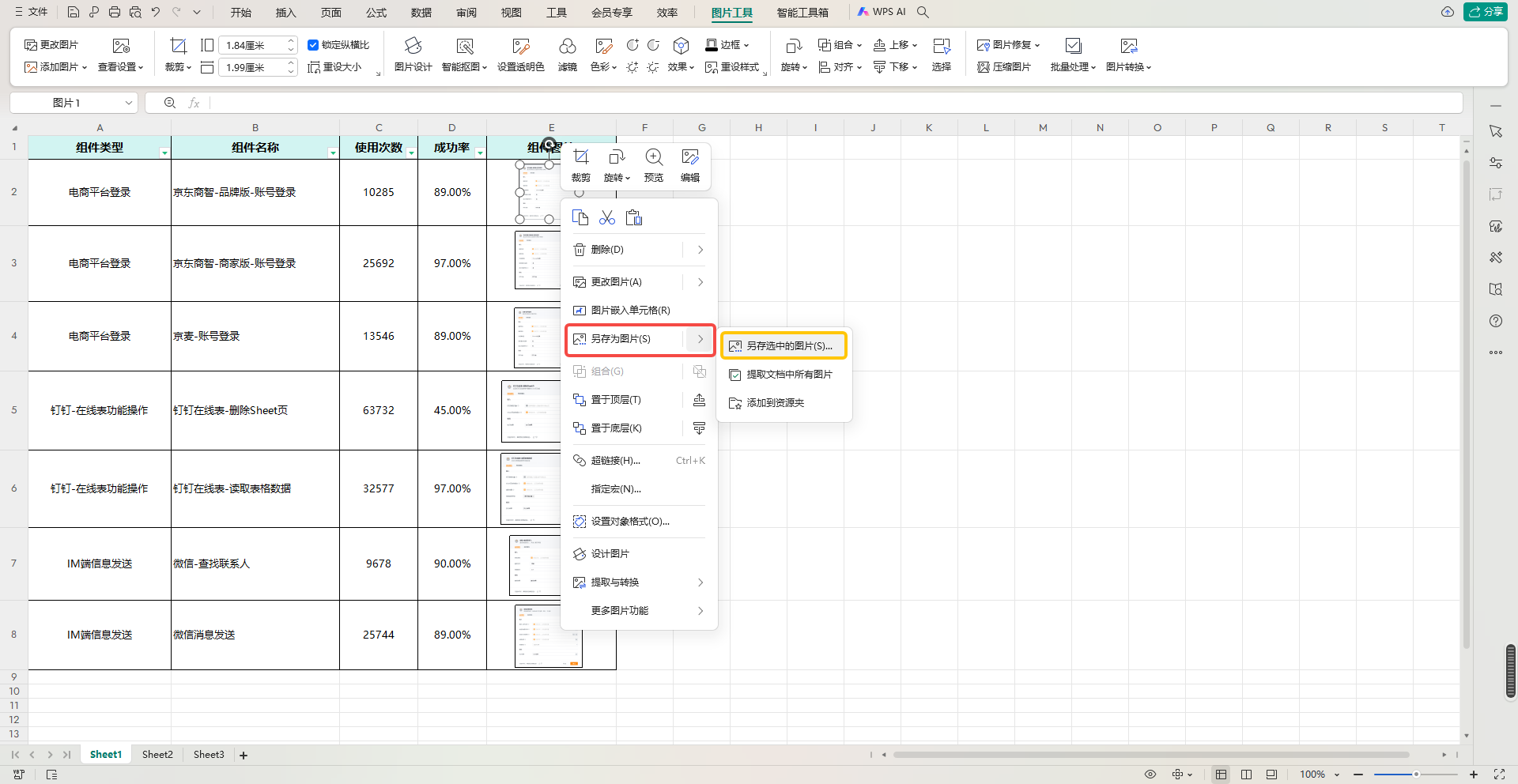
注:
①、该组件使用需要确保Excel已经打开并且可视化了
②、尽可能只保留需要操作的Excel处于打开状态,其余无需操作的Excel文件请全部关闭
二、属性说明
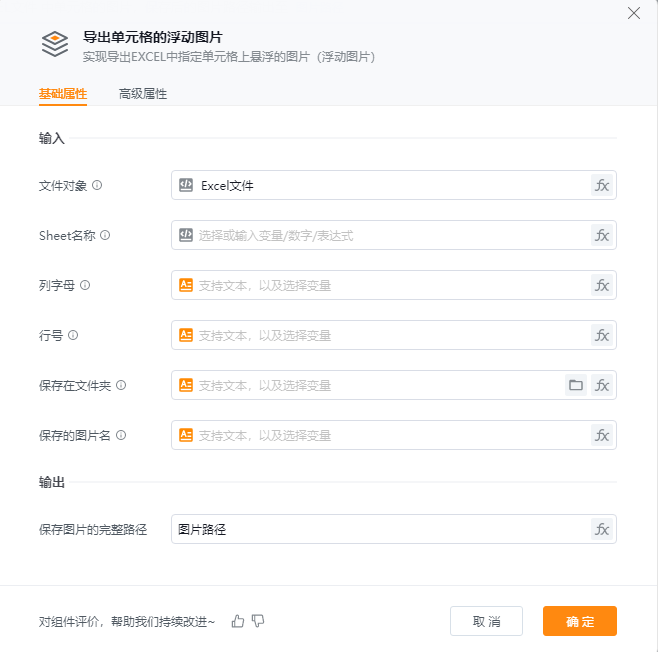
组件输入
- 文件对象:已打开的Excel对象,可以从变量库中选取。一般为【打开Excel】、【新建Excel】等组件返回的Excel对象变量
- Sheet页名称: 工作表名称,支持字符串类型变量,为空时默认当前激活Sheet
- 列字母:单元格所在列的列字母,如A、B、C
- 行号:单元格所在行的行号,从1开始
- 保存在文件夹:导出后的图片存储文件夹的路径
- 保存的图片名:导出后图片的保存名称,不需要填写后缀
组件输出
- 保存图片的完整路径:输出图片的存储路径
高级属性
- 错误继续执行:组件运行异常时,流程是否继续运行
- 执行前延时(秒):运行组件前的延时时间
- 执行后延时(秒):运行组件后的延时时间
三、使用实例
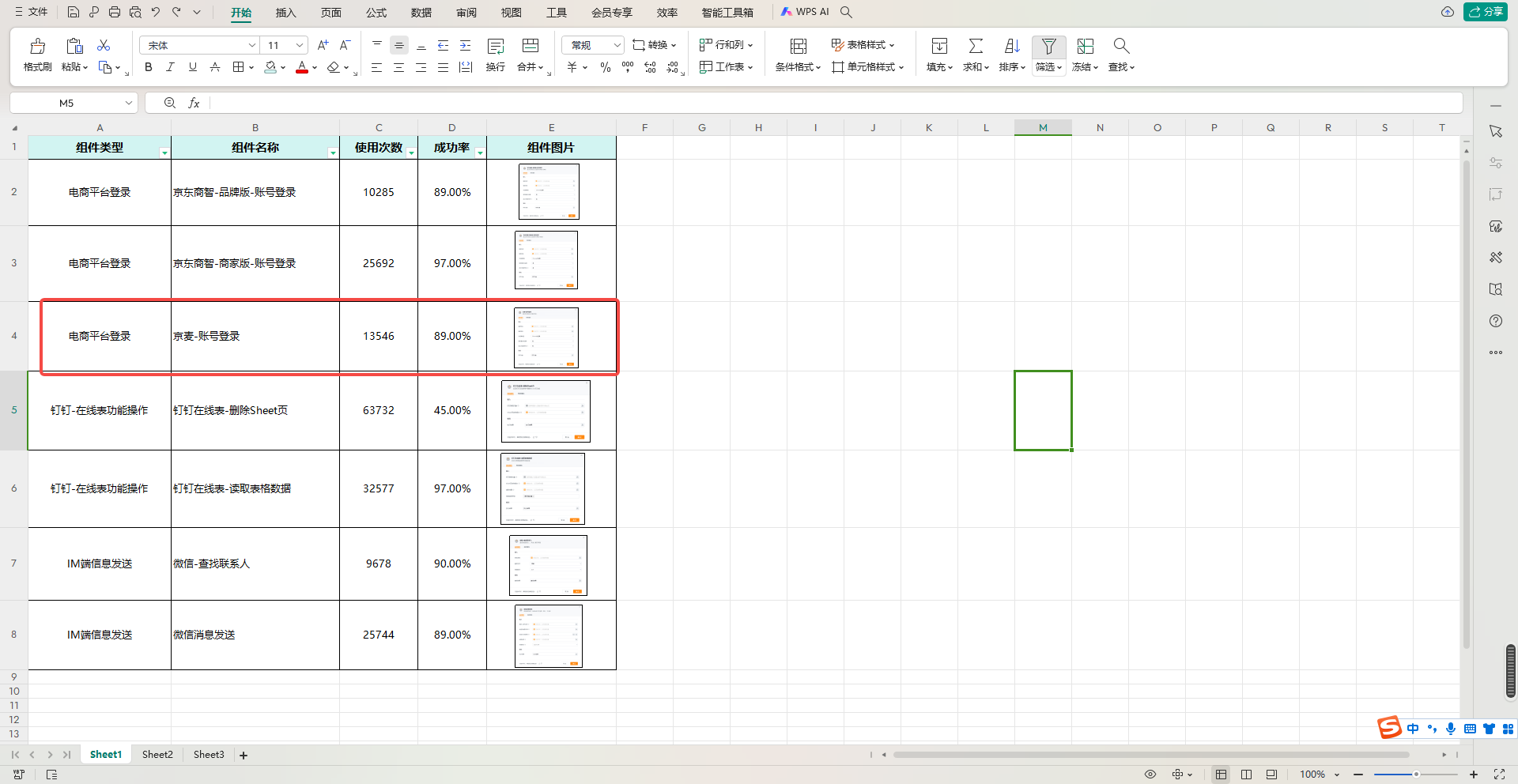
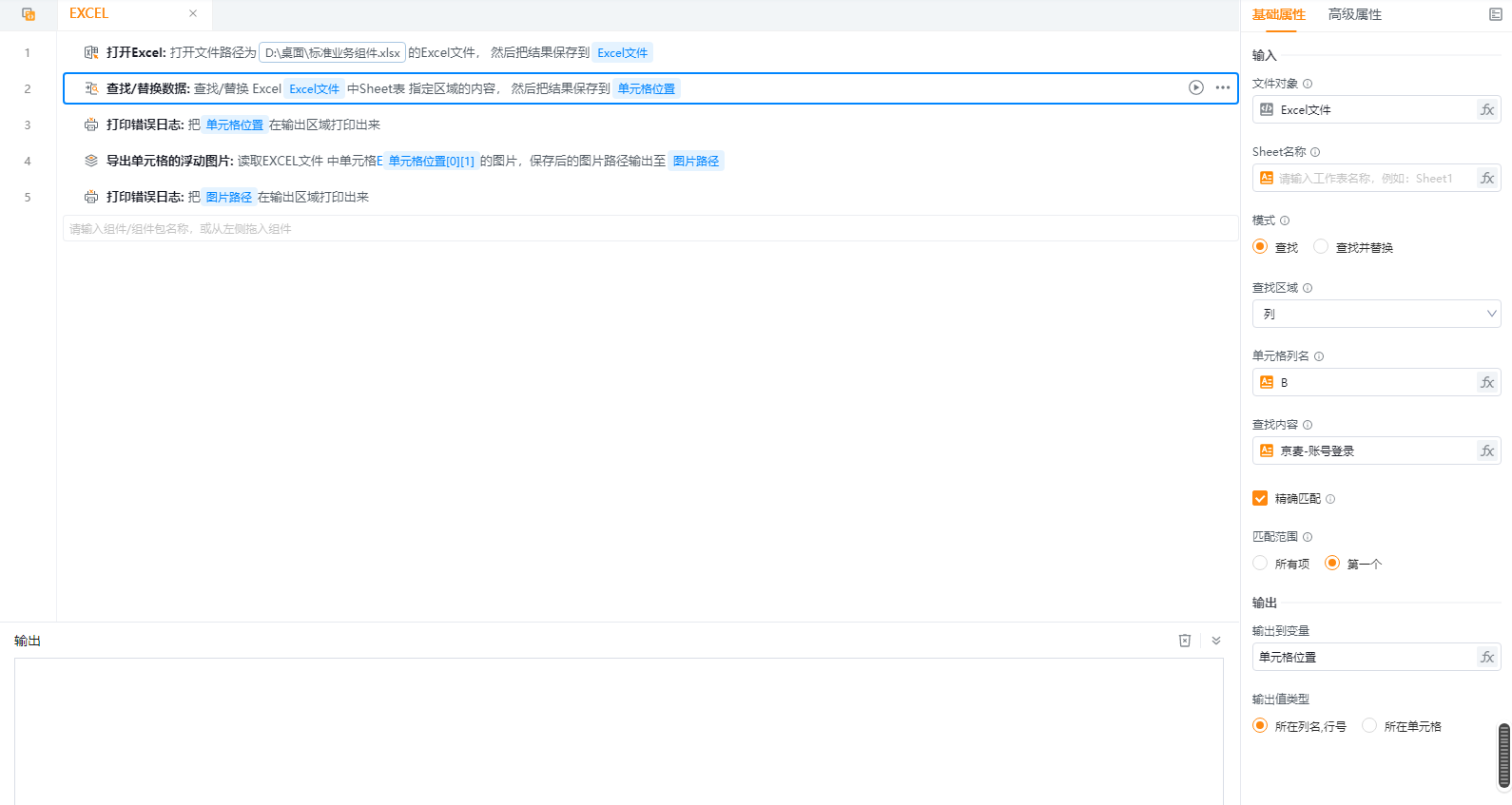
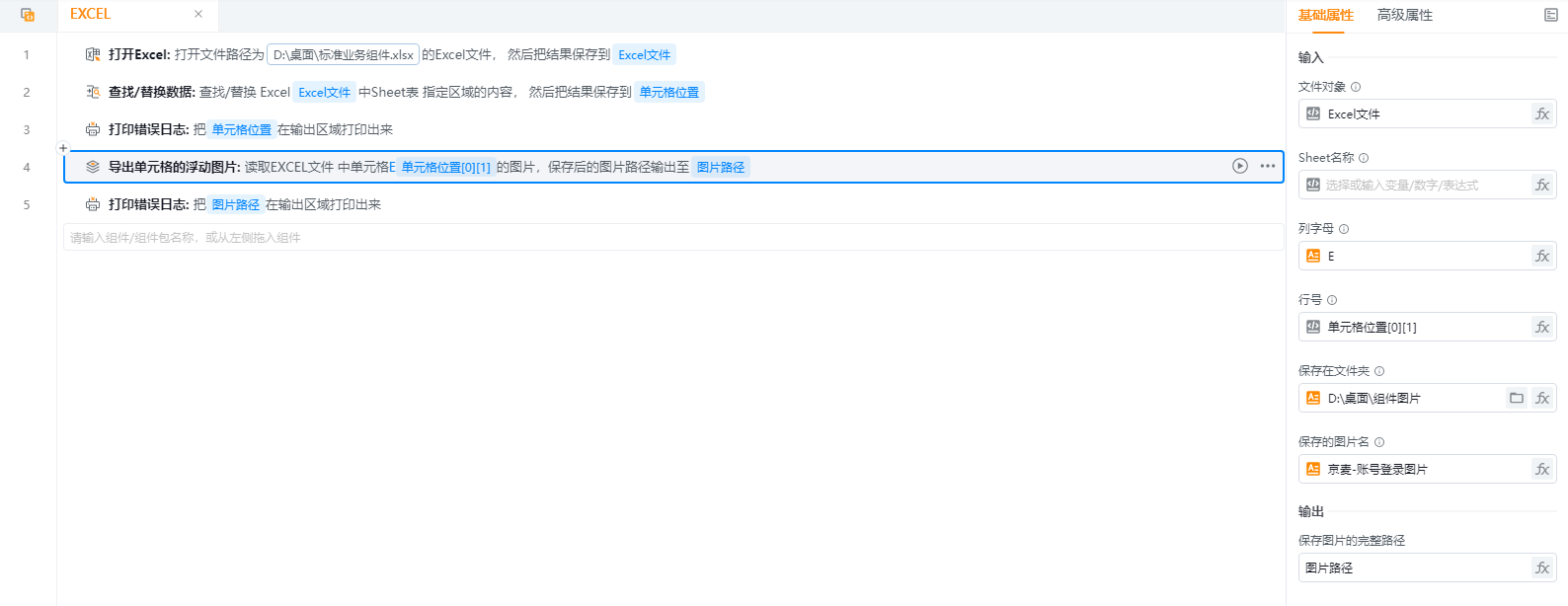
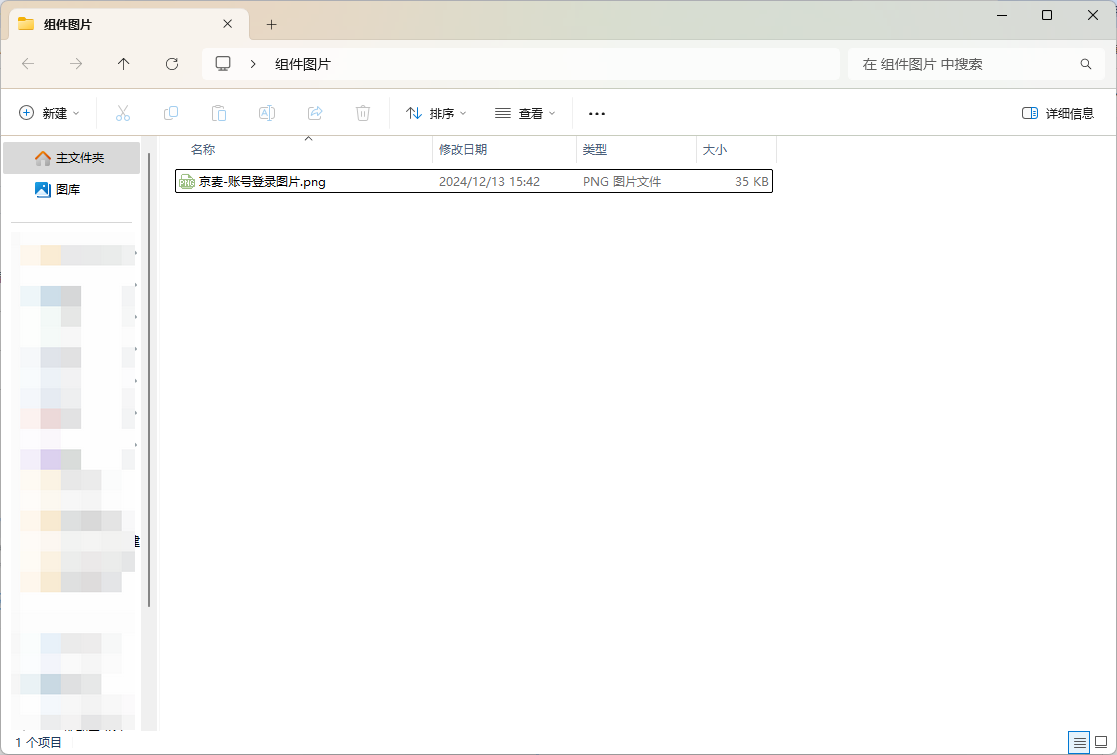
实例描述:导出单元格的浮动图片,将【标准业务组件.xlsx】中 [组件名称] 为 "京麦-账号登录"的图片
前置环境:
a、该流程需要使用"打开EXCEL"组件来打开excel。(关于该组件的具体使用详情可参考其使用文档)
b、通过观察文件得知标题行处于第一行,"组件图片"在E列,故列字母填写E
c、行号可通过使用【查找数据】组件确定“京麦-账号登录” 所在的行
数据展示:
流程编辑:
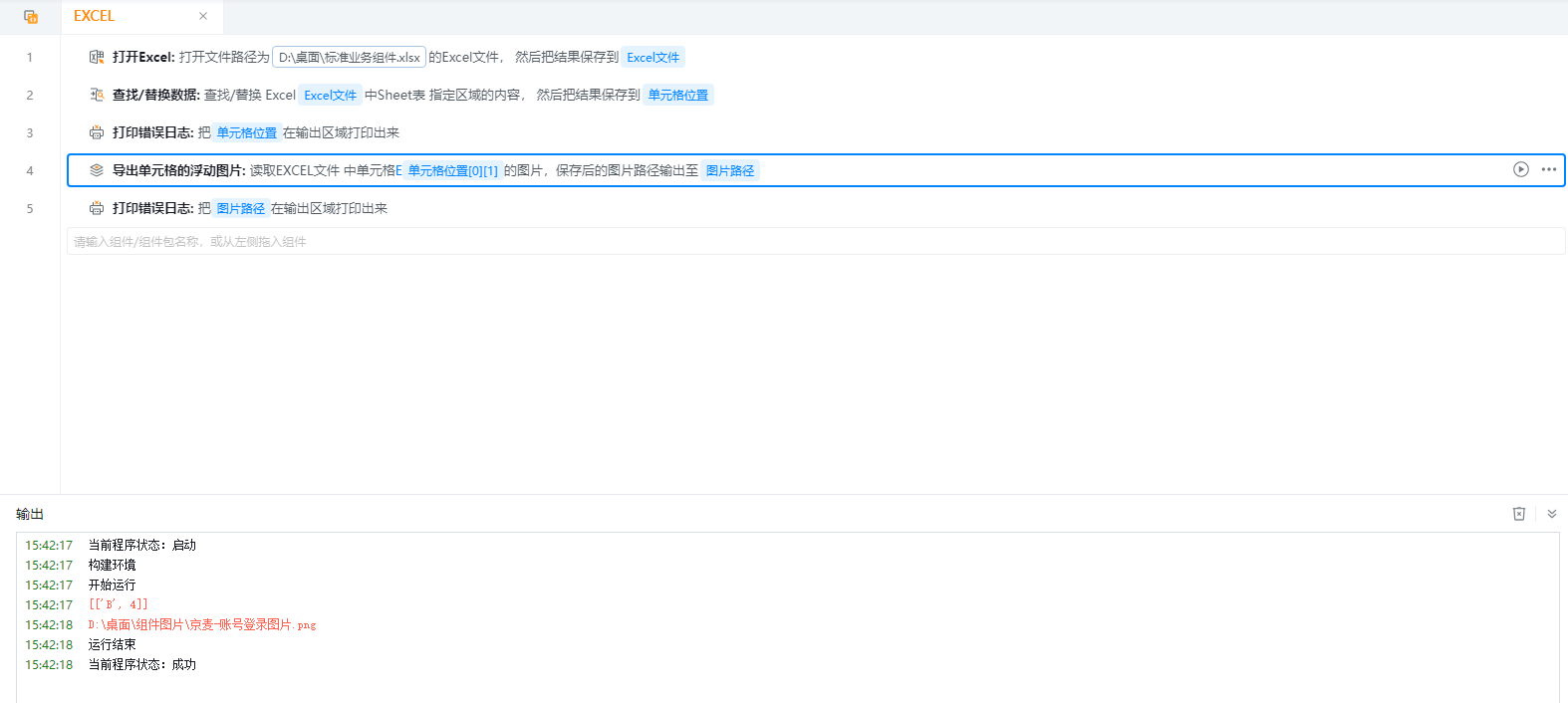
运行结果:
四、常见问题
1、需要依赖 Microsoft Excel或WPS软件
组件运行提示:需要依赖 Microsoft Excel或WPS软件,打开Excel文件时请选择【使用软件】打开
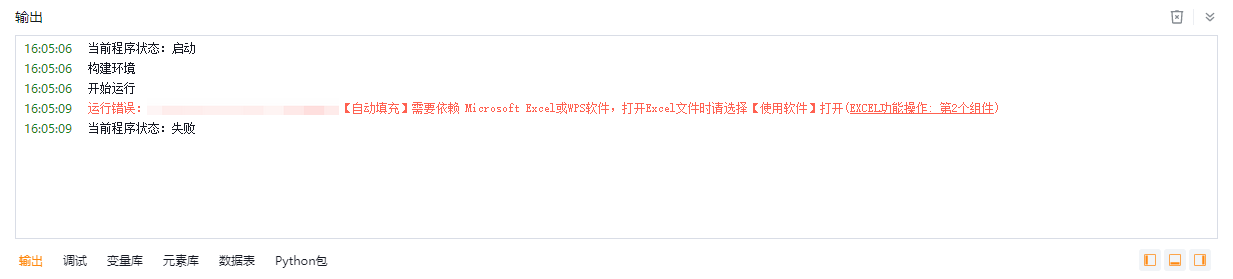
解决方案:
①、打开Excel / 新增Excel 勾选"使用软件"和"可视化"
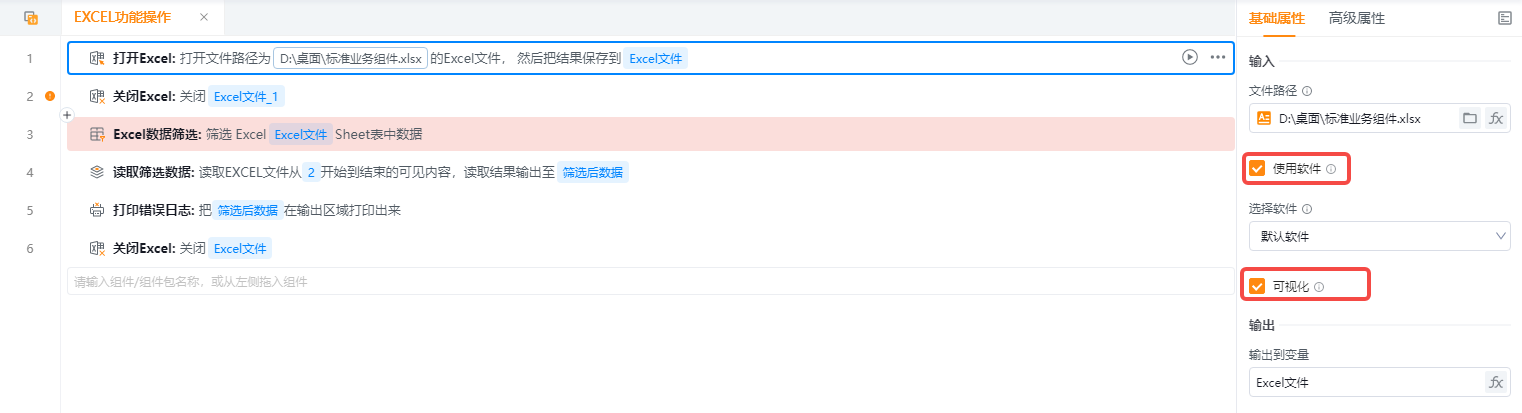
②、如已经勾选"使用软件"和"可视化",请在打开需要操作的文件时,将其他的文件关闭;可使用【关闭所有WPS文件】组件进行关闭