一.数据驾驶舱
数据驾驶舱全方位可视化企业实在Agent使用全景,涵盖机器人使用状态、任务运行数据、故障统计及效益分析等核心维度。
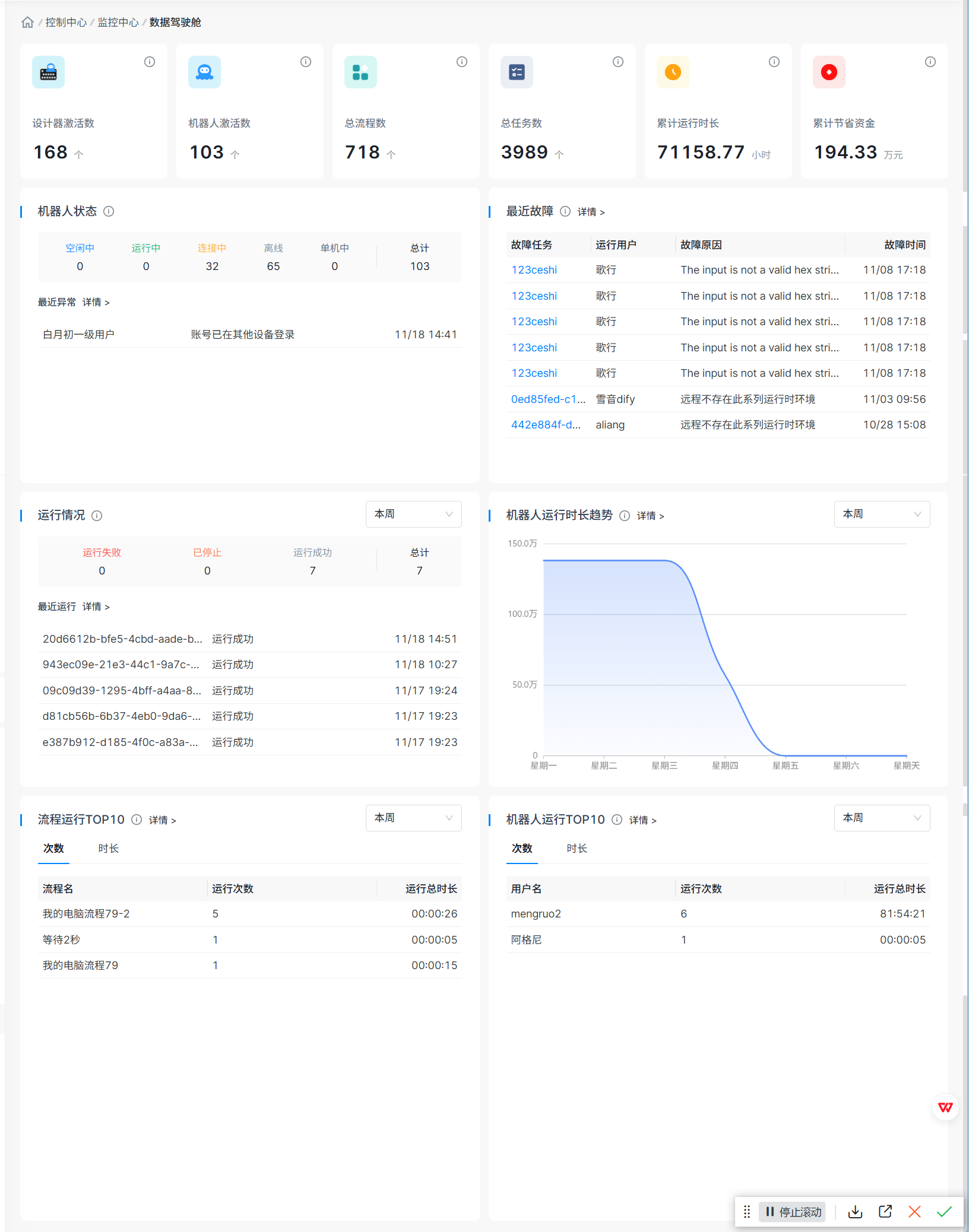
1.实在RPA设计器激活数:已分配的设计器授权实际数量;
2.实在Agent机器人激活数:已分配的机器人授权实际数量;
3.总流程数:资源中心流程管理+市场管理流程市场的流程总和,同步展示流程增长趋势;
4.总任务数:任务管理模块下的所有任务数量合计;
5.累计运行时长:所有机器人历史运行时长的总和;
6.累计节省资金:基于实在Agent替代人工的工时节省、人效提升,折算得出的累计人力成本节约金额;
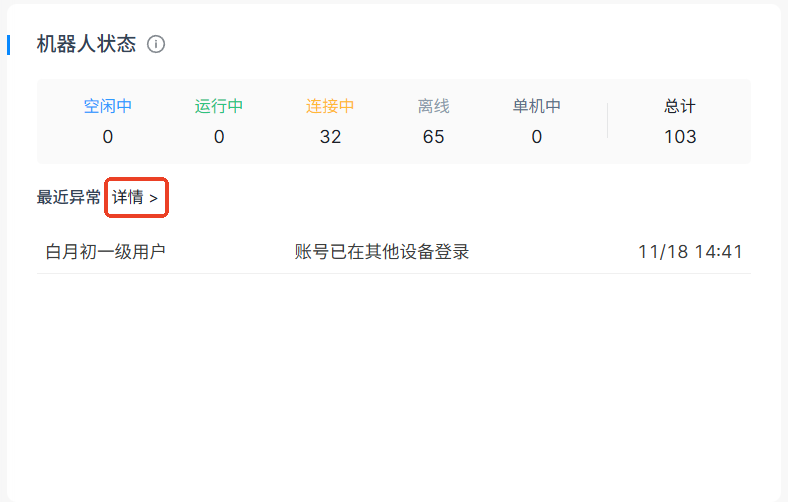
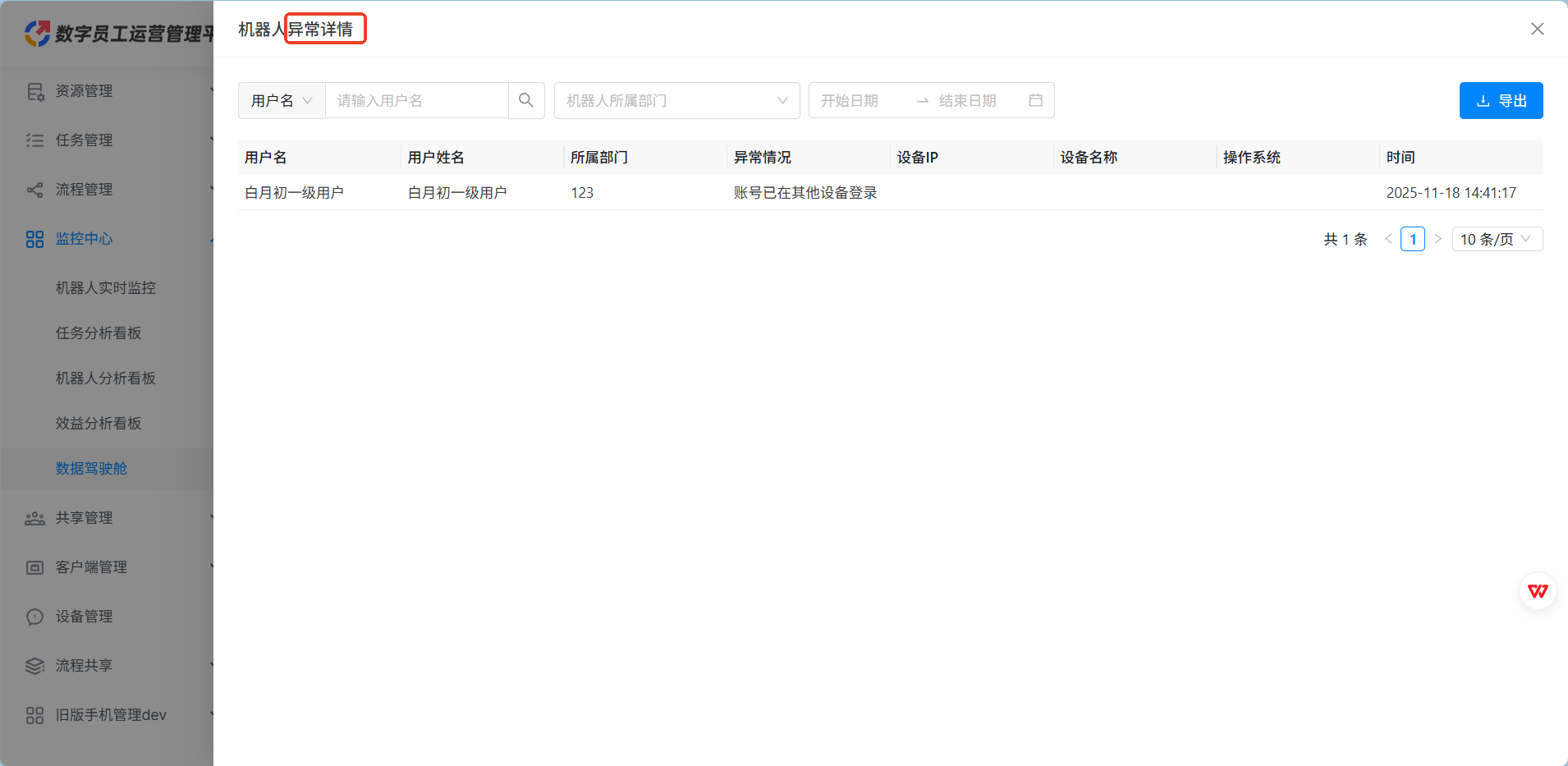
7.机器人状态:实时展示各状态机器人数量;支持查看机器人失联、账号异常登录等异常情况详情,系统同步触发实时提醒。
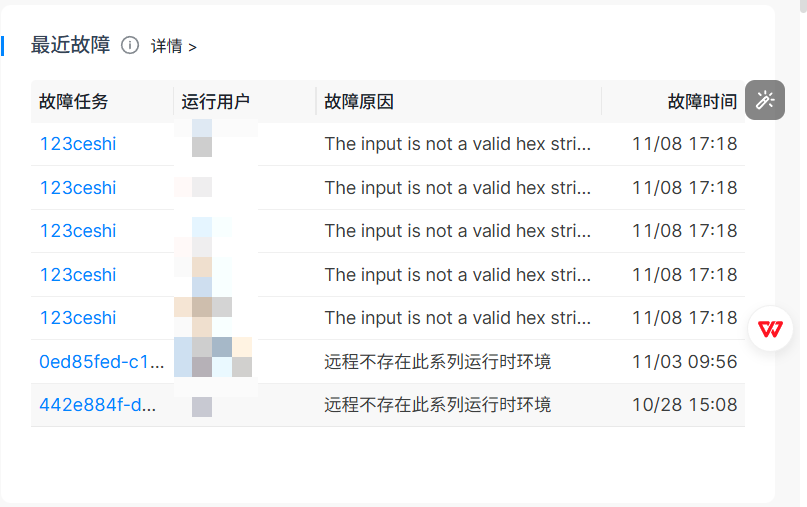
8.最近故障:实时展示任务运行失败的最新提醒,助力用户快速知晓失败任务及具体原因,及时响应处理。
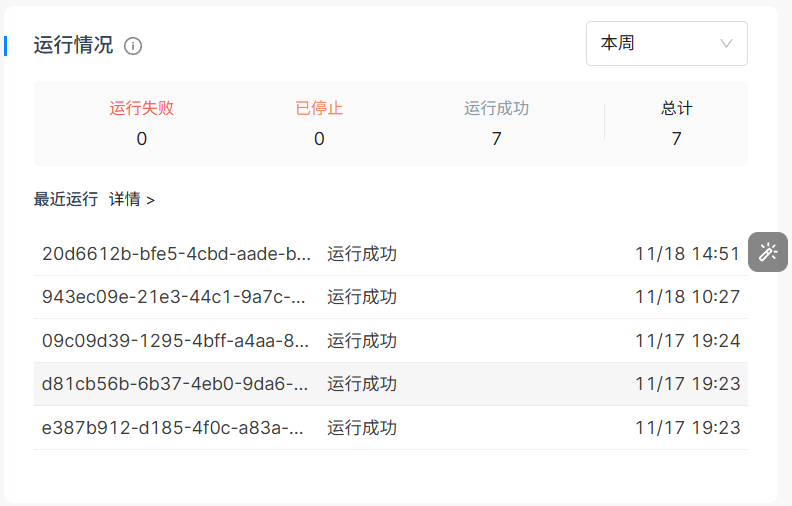
9.运行情况:展示任务运行成功、失败和停止的次数,以及最近运行的记录。
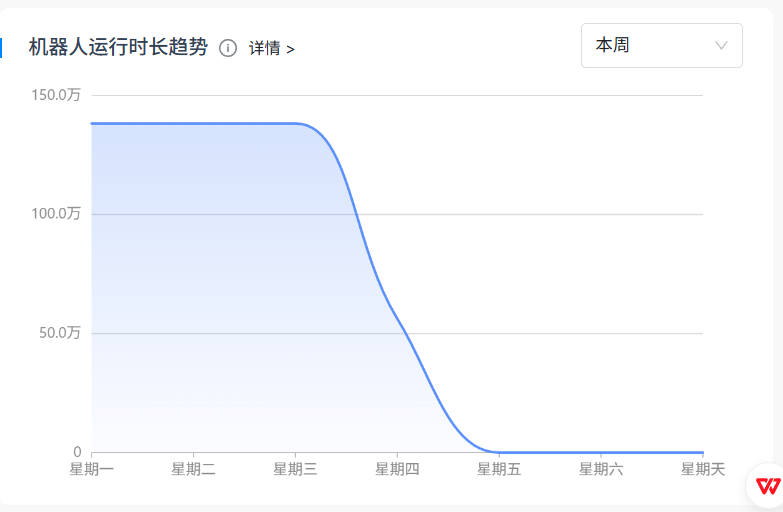
10.机器人运行时长趋势:机器人执行任务的时长随时间变化的趋势。
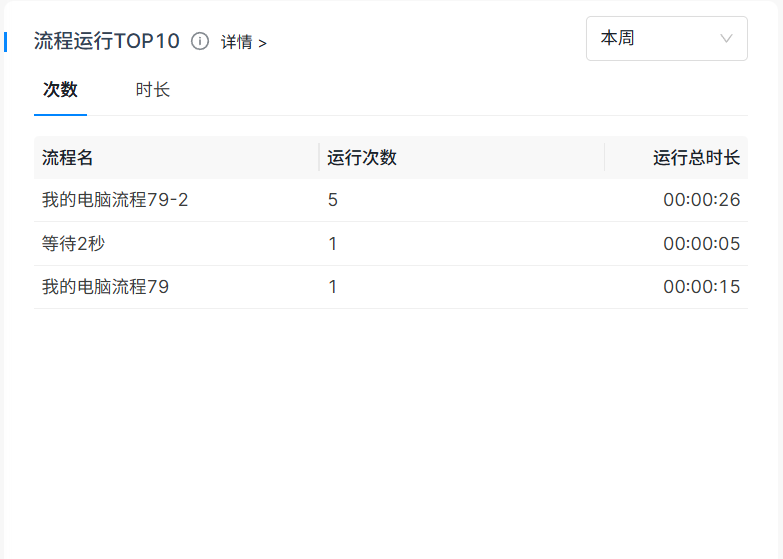
11.流程运行 TOP10:流程会被多次执行,此处统计的数据展示被运行次数最多/运行时长最长的前十个流程。
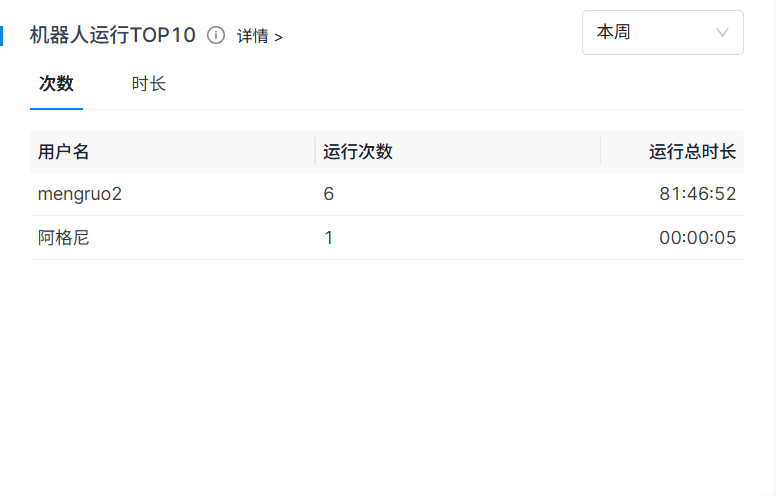
12.机器人运行 TOP10:不同的机器人所执行的任务不同,此处统计的数据展示被执次数最多/运行时间最长的前十个机器人。
二.任务分析
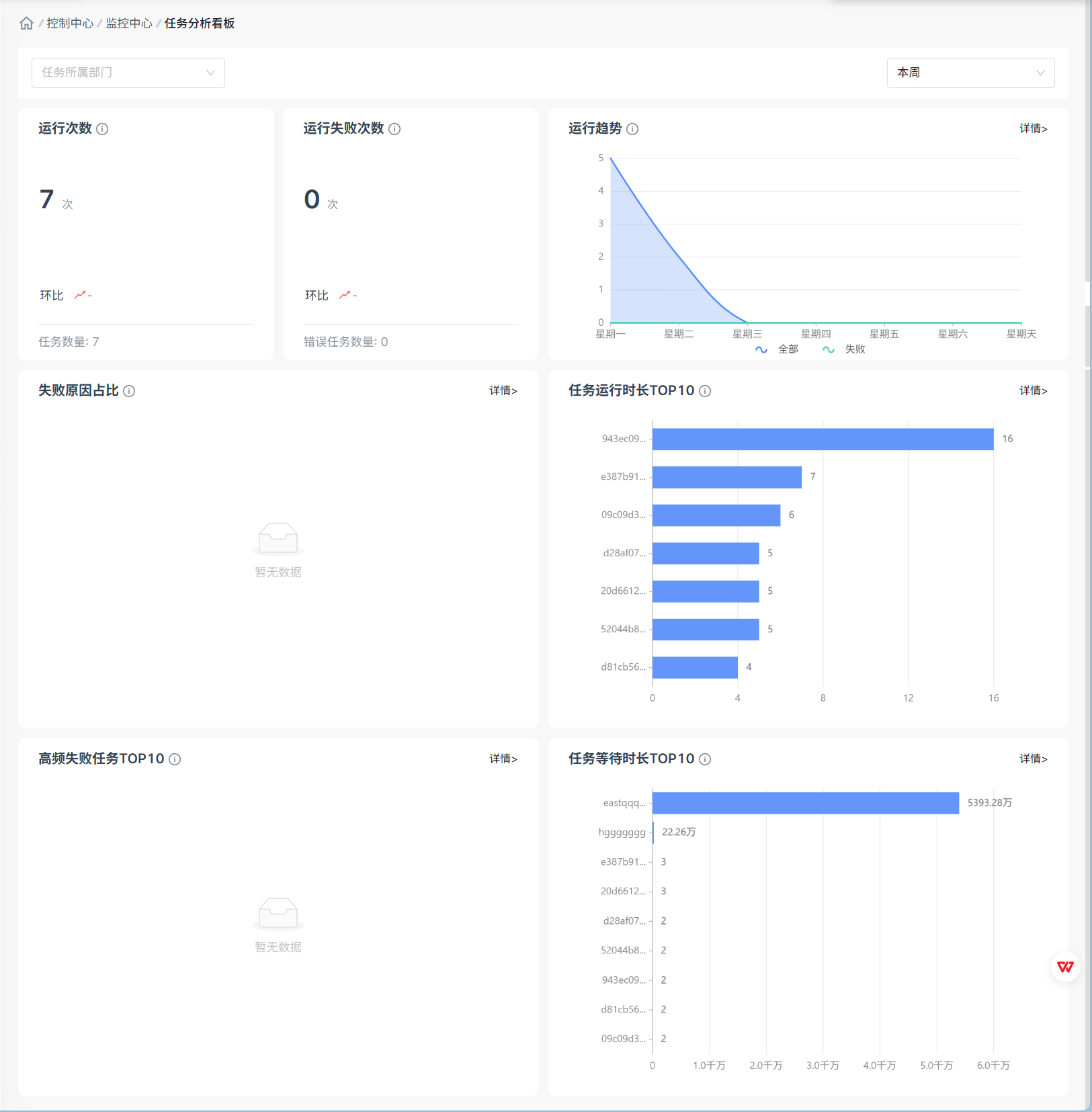
支持整体及各部门任务运行情况综合洞察,核心能力包括:
1.部门使用概览:通过运行次数、失败次数及运行趋势数据,直观呈现各部门机器人使用情况;
2.错误原因分析:拆解任务出错核心原因,为问题排查提供数据支撑;
3.运行时长分析:反映各部门流程自动化实际应用深度;
4.等待时长分析:辅助判断各部门机器人资源是否满足实际流程需求。
注意:
同一任务可多次执行,每次执行记为一次“作业”。
核心数据指标:
1.运行次数:本周期作业总数、任务总数,同步展示较上个周期的增长情况;
2.运行失败次数:本周期错误作业总数、错误任务总数,同步展示较上个周期的增长情况;
3.运行趋势:作业数、错误作业数随时间的变化趋势;
4.失败原因占比:各类任务执行错误原因的占比分布;
5.任务运行时长TOP10:运行耗时最长的前十项任务;
6.高频错误任务TOP10:执行错误次数最多的前十项任务;
7.任务等待时长TOP10:累计等待时间最久的前十项任务。
三.效益分析
支持全面洞察实在Agent为企业创造的核心效益,聚焦效率提升与成本节省两大维度。
支持自定义「每小时人工成本」参数,建议按企业实际人均工资配置,确保人工成本节省数据精准核算,贴合企业实际场景。
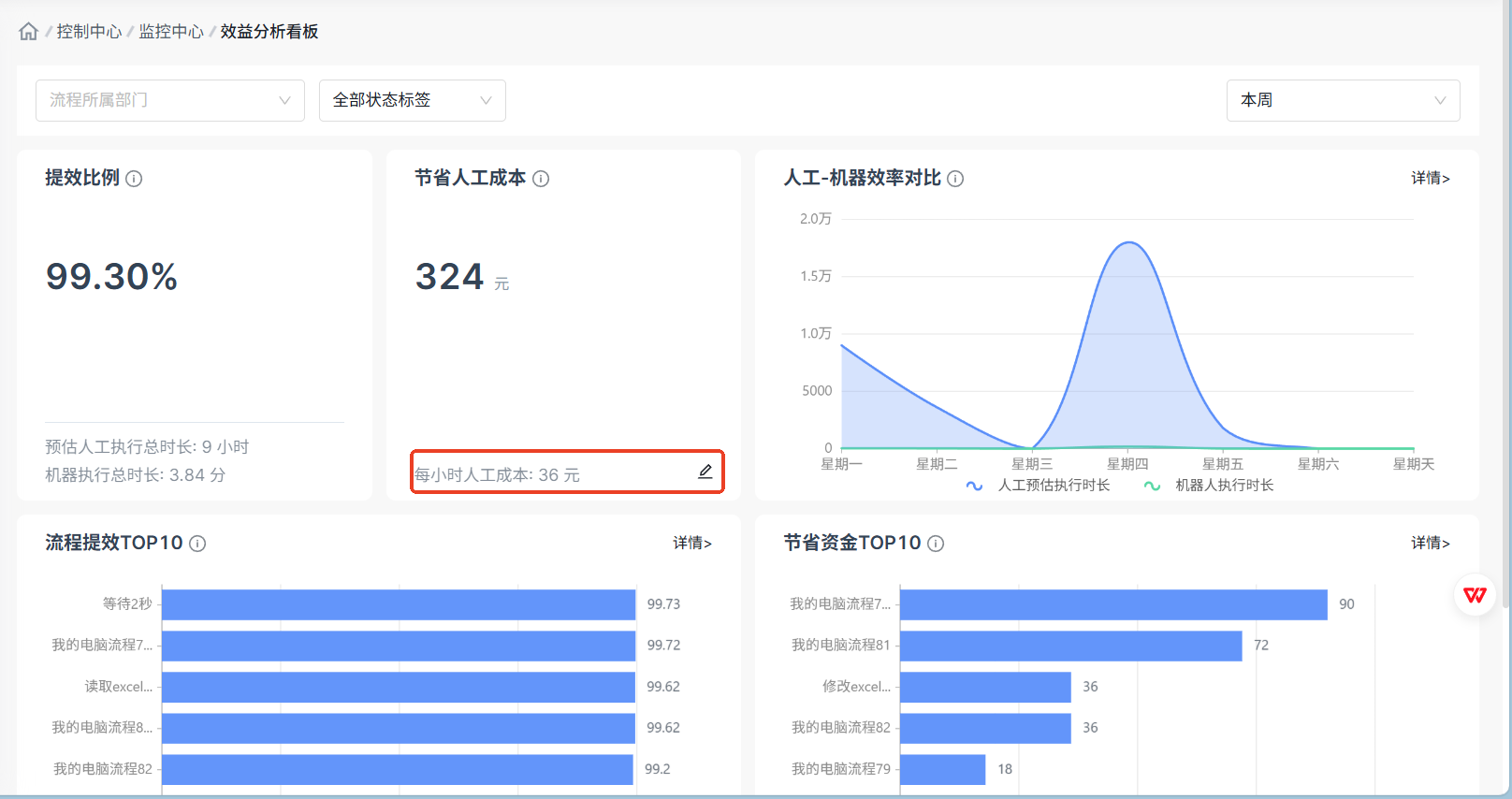
1.提效比例:机器人处理业务的效率提升占比,计算公式为(人工用时-机器人用时)÷人工用时×100%,单位%;
2.节省人工成本:支持为各流程自定义效益计算方式(按预估人工时间/实际运行时间计算、不计入计算),按配置规则核算单流程成本节省金额并汇总总额;
3.高提效流程TOP10:提效比例排名前十的流程;
4.节省资金TOP10:人工成本节省金额排名前十的流程。
四.机器人分析
支持整体及各部门机器人运行状态与故障情况综合洞察:
1.资源适配判断:通过总运行时长、平均运行时长及运行时长趋势,直观评估机器人资源是否充足,同步呈现整体运行增长态势;
2.状况优化支撑:提供运行与故障情况排行,助力用户快速掌握机器人核心状态,针对性制定改善措施。
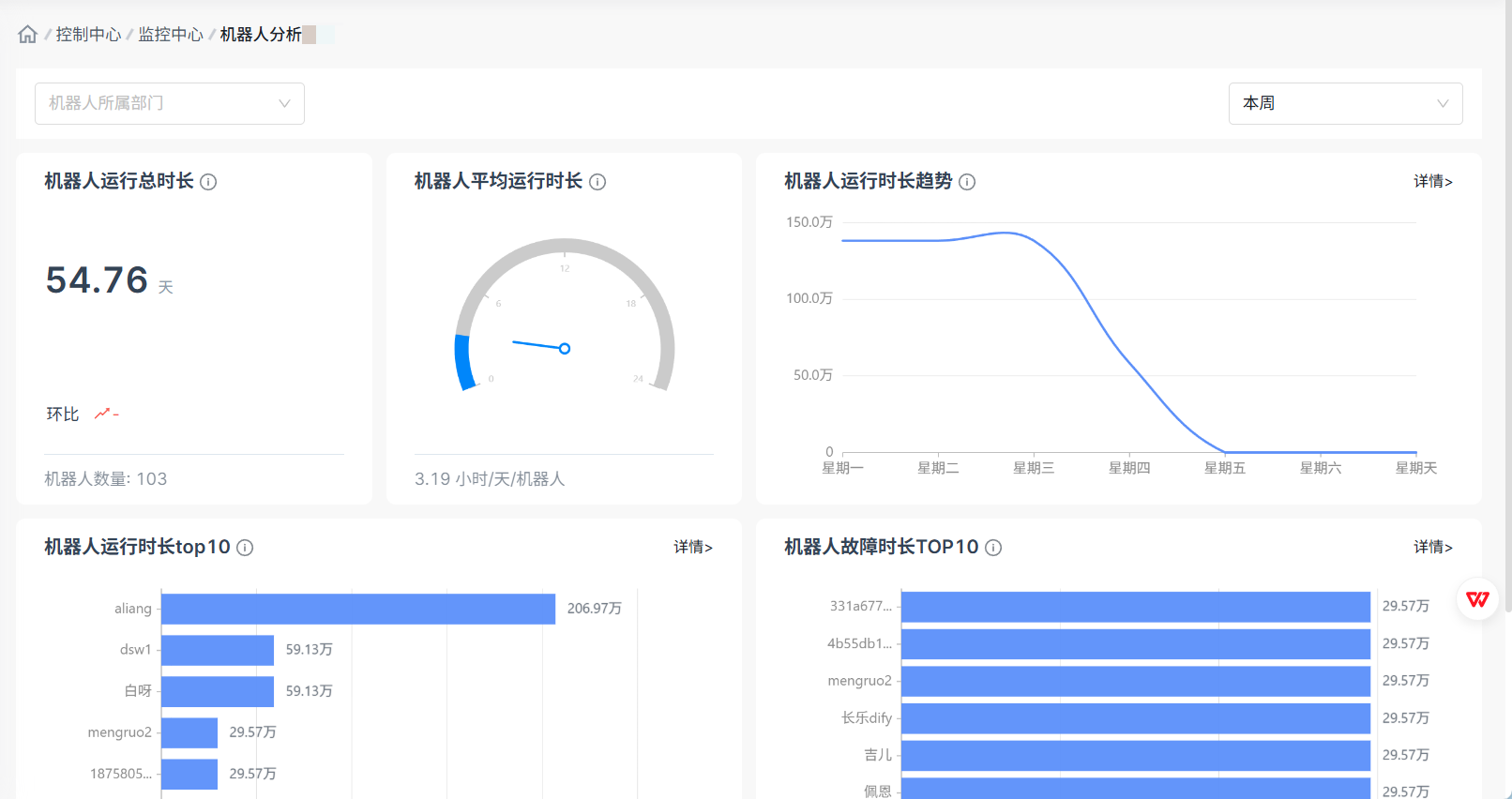
3.机器人运行总时长:机器人执行任务的累计时长;
4.机器人平均运行时长:单机器人每日执行任务的平均时长(用于衡量机器人使用率,数值过高时建议扩充机器人数量);
5.机器人运行时长趋势:机器人累计运行时长的时间变化趋势,反映企业机器人使用情况的动态变化;
6.机器人运行时长TOP10:执行任务时长最长的前十台机器人;
7.机器人故障时长TOP10:处于异常状态累计时间最长的前十台机器人。
五.机器人实时监控
实时获取所有实在Agent机器人情况,包括:
1.登录机器人的账号和 IP 地址
2.设备的 CPU、内存、硬盘资源使用情况
3.正在执行任务的节点和执行进度
4.历史已执行的记录和后续待运行的任务
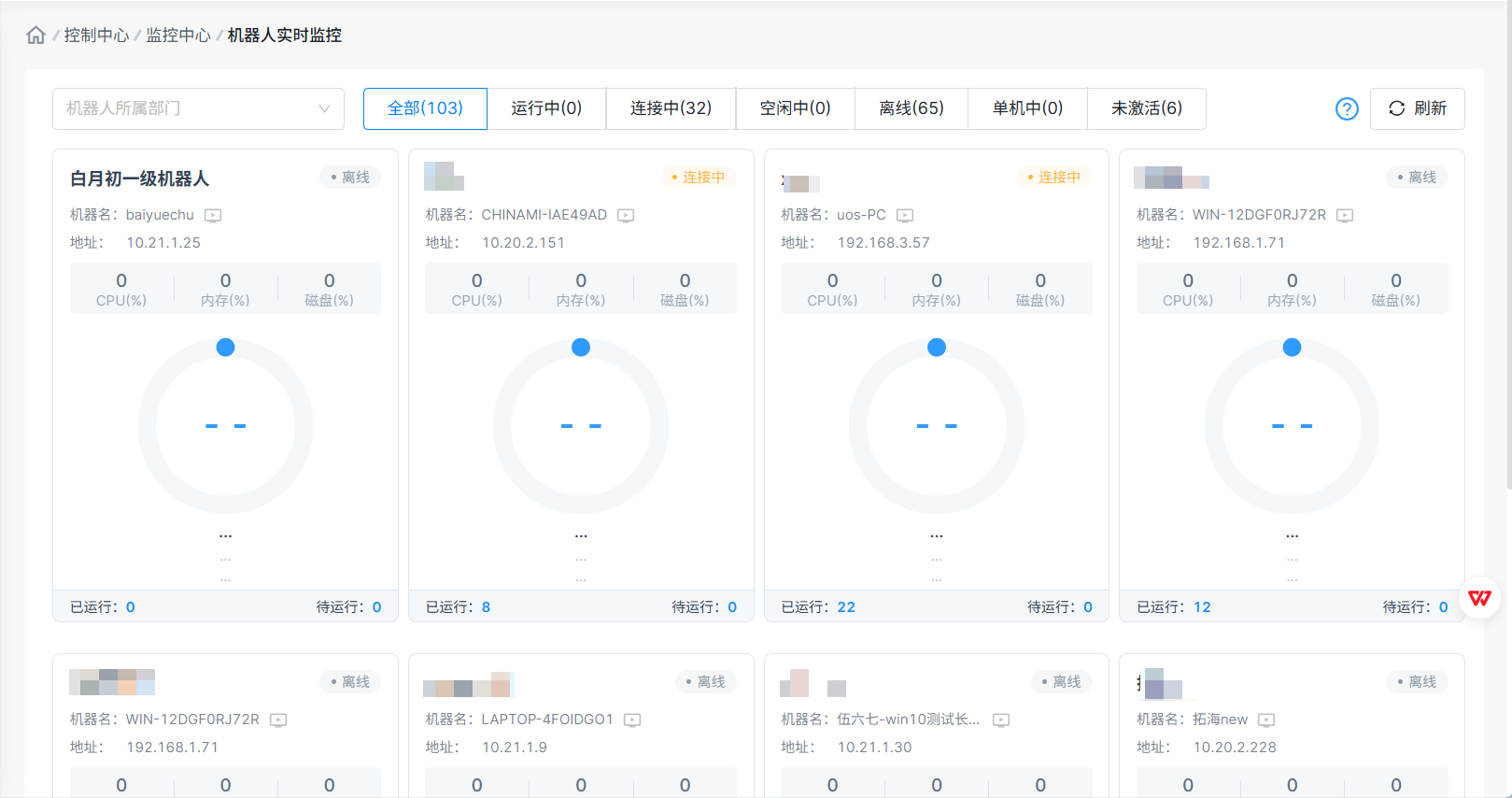
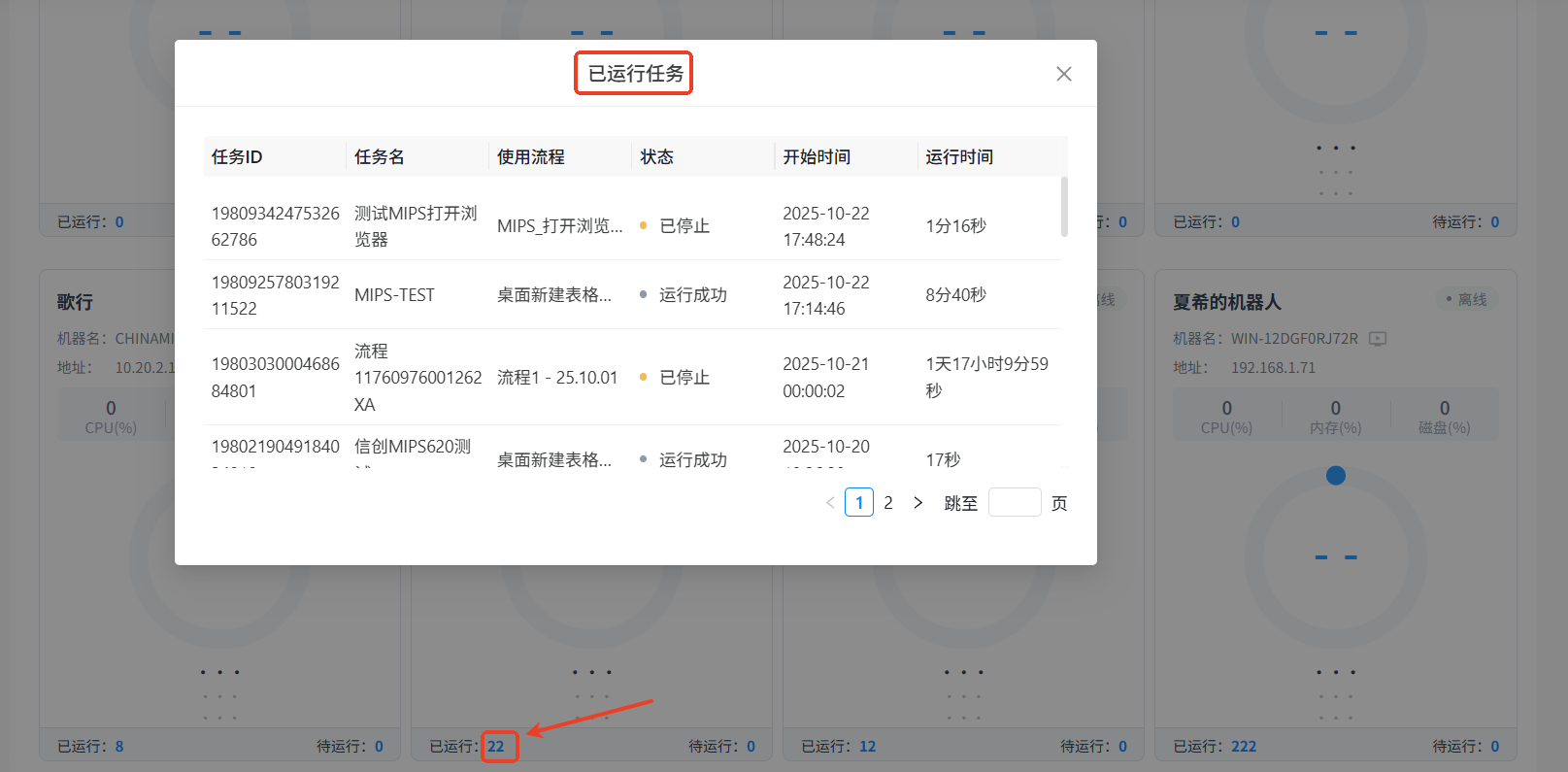
5.查看已运行任务:点击 [已运行] 的任务数字处,可查看该机器人历史运行的任务记录。
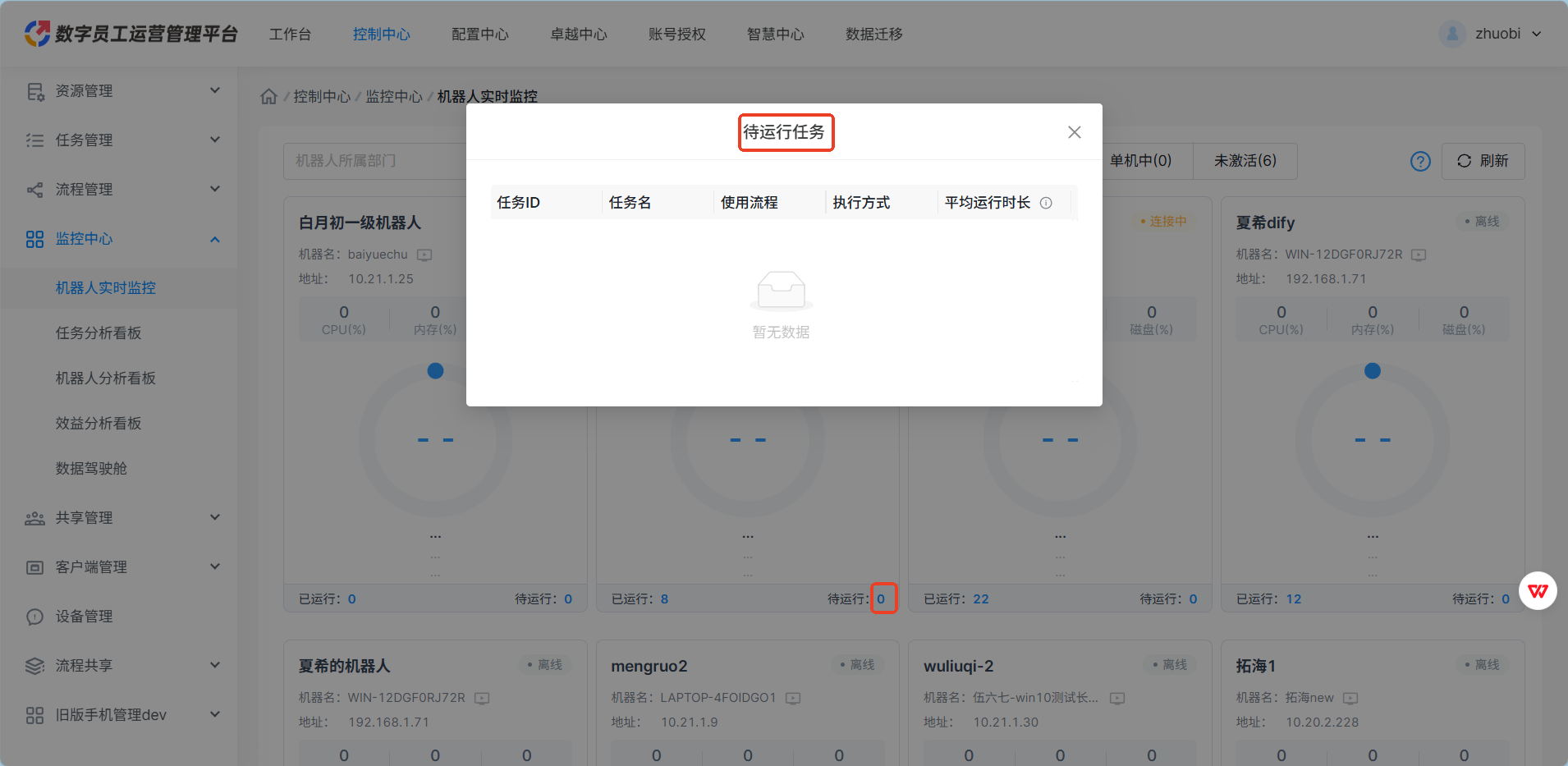
6.查看待运行任务:点击 [待运行] 的任务数字处,可查看该机器人还有哪些任务需要运行。
对于处于在线状态的机器人,可进行实时监控,点击机器名右侧的监控图标即可进入查看实时监控。
实时监控的前提,是需要维护此机器人所在设备的用户信息,维护后方可进入监控界面。若未维护此信息,则使用监控时会提示需完善信息。
注意:同时机器人所在电脑的操作系统需为专业版,家庭版因权限限制也不可用此功能。
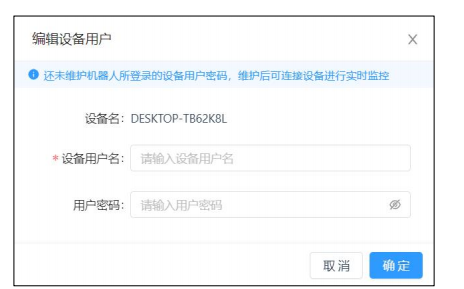
7.设备用户名:进入电脑的控制面板主页,点击用户账号进入后即可查看电脑的用户名,将此用户名填入此处。
8.用户密码:设备用户名所对应的密码。
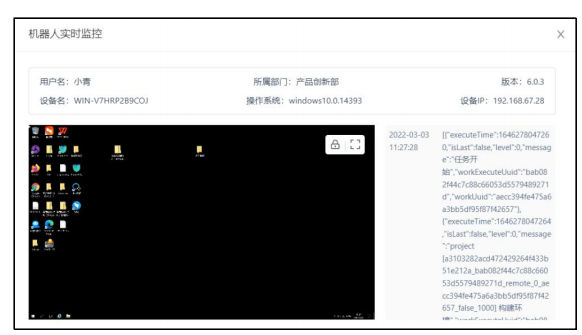
维护用户信息后,即可进入实时监控页面,该页面直观展示当前机器人所属设备的设备信息、远程桌面画面及实时日志,同时支持远程桌面操作,如下图所示。
六.机器人台账
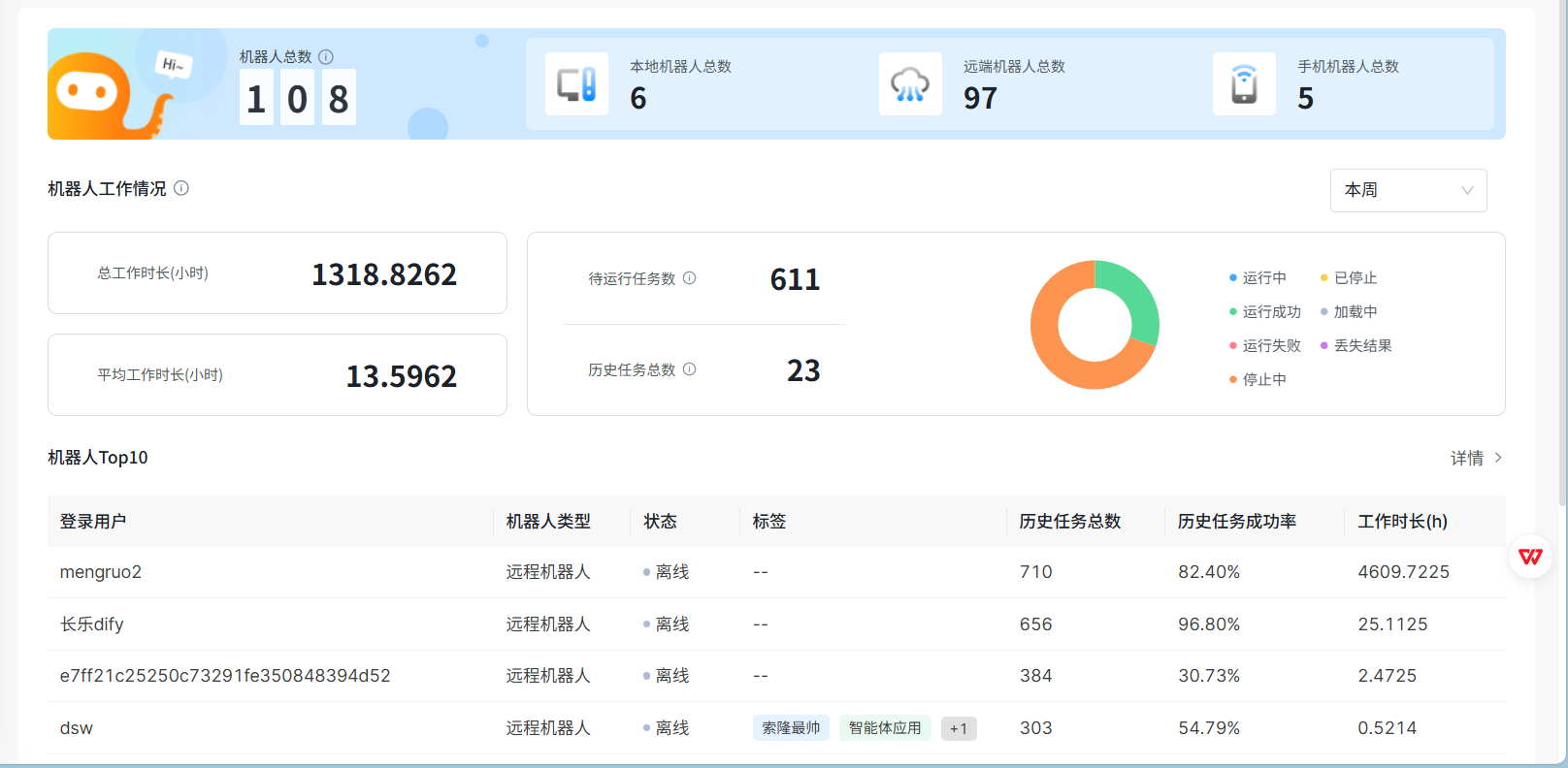
展示该用户数据访问权限下,所有机器人汇总情况(包含机器人数量、工作时长、任务执行情况、任务分布)、单个机器人汇总情况(任务数量、任务分布)。
1.机器人概览
支持查看机器人整体概况,涵盖分类数量、工作状态及任务完成排名,核心统计指标包括:
1.1.机器人总数:用户数据权限范围内的所有机器人数量;
1.2.本地机器人总数:用户数据权限范围内,单机模式下的机器人使用数量;
1.3.远端机器人总数:用户数据权限范围内,调度模式下的机器人使用数量;
1.4.手机机器人总数:用户数据权限范围内的手机机器人使用数量。
2.机器人工作情况
2.1.总工作时长:机器人在当前选择的时间段内的总运行时长。
2.2.平均工作时长:每台机器人在当前选择的时间段内的平均工作时长,总工作时长/机器人总数。
2.3.待运行任务数:当前时间节点待运行任务数量。
2.4.历史任务总数:当前选择时间段内,除去待运行任务的总数,后面环状图表示不同状态下任务分布。
3.机器人Top10
支持查看当前时间节点下工作时长TOP10机器人排行,核心操作功能包括:
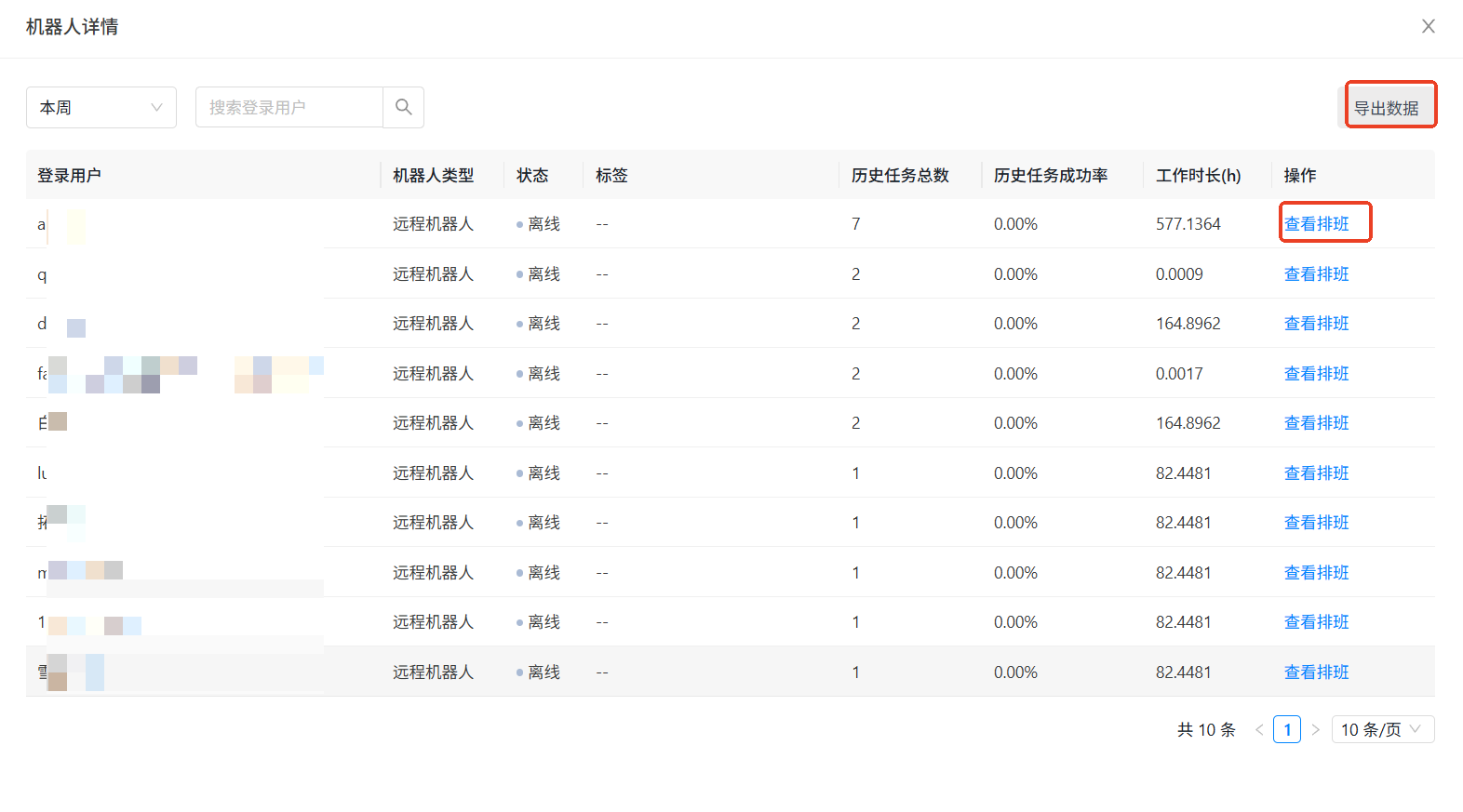
3.1.详情查询:点击 [详情],可按时间段筛选排序,或查询指定机器人工作情况;
3.2.数据导出:点击右上角 [导出数据],可将列表数据完整导出为Excel文件;
3.3.排班查看:点击列表操作列 [查看排班],可查看目标机器人的当前排班情况。
七.机器人排班
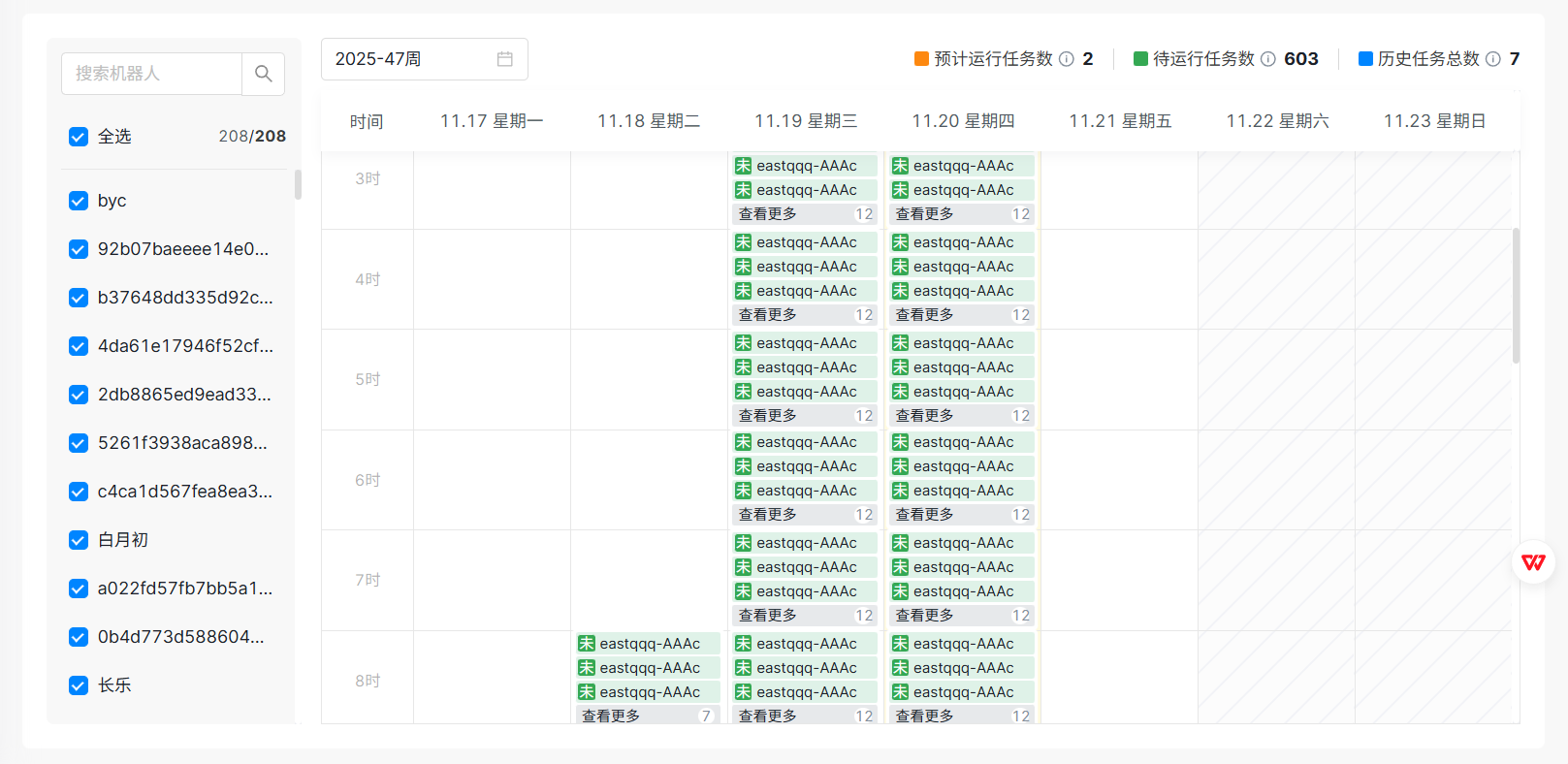
机器人排班功能直观展示各机器人在对应时间段的任务分布,便于管理者快速掌握各时间节点任务排布情况。支持按周查看用户权限范围内机器人的排班详情,核心数据包括:
1.预计运行任务数:基于定时任务预测的待执行任务数量;
2.待运行任务数:已生成但尚未启动的任务数量;
3.历史任务总数:已生成且已启动或已结束的任务总量。
4.查看所有排班
进入机器人排班界面,可查看当前用户数据权限范围内所有机器人的本周排班情况,核心操作与展示规则如下:
4.1.任务详情查看:单击任务可打开详情页(预计执行任务暂不支持详情查看);
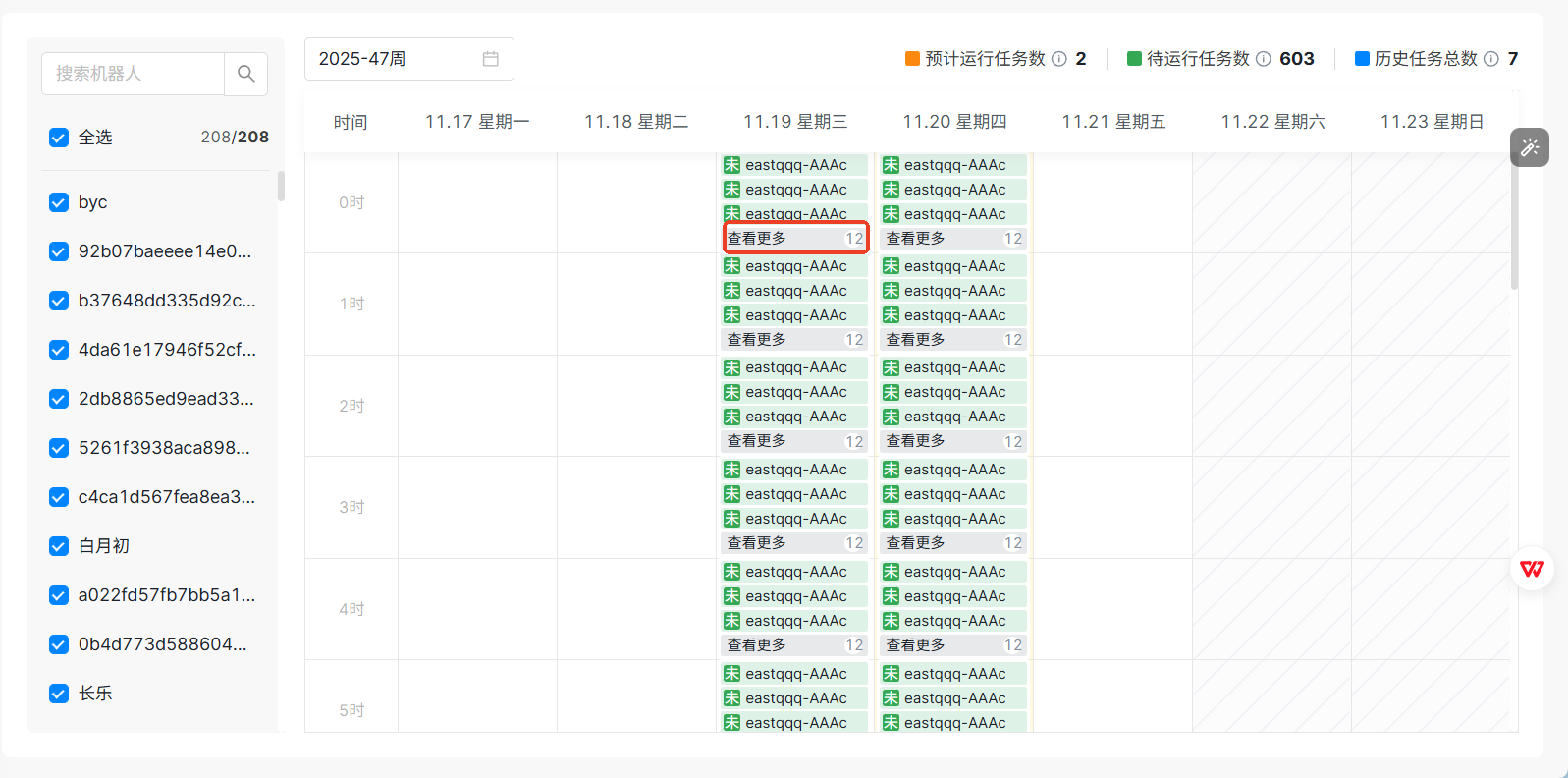
4.2.多任务展示:若同一时间段内任务数量较多,点击 [查看更多] 即可完整查看;
4.3.任务标识规则:排班表中任务名称由两部分组成——前缀字符图标对应机器人名称,后续文字为任务名称。
5.搜索机器人排班
5.1.机器人搜索:左上角支持机器人名称模糊搜索,快速定位目标机器人排班情况;
5.2.日期筛选:点击日期筛选按钮,可切换查看其他周的机器人排班数据;
5.3.任务状态切换:点击右上角状态数量标识,可取消显示对应状态的任务。