白皮书下载
流程管理
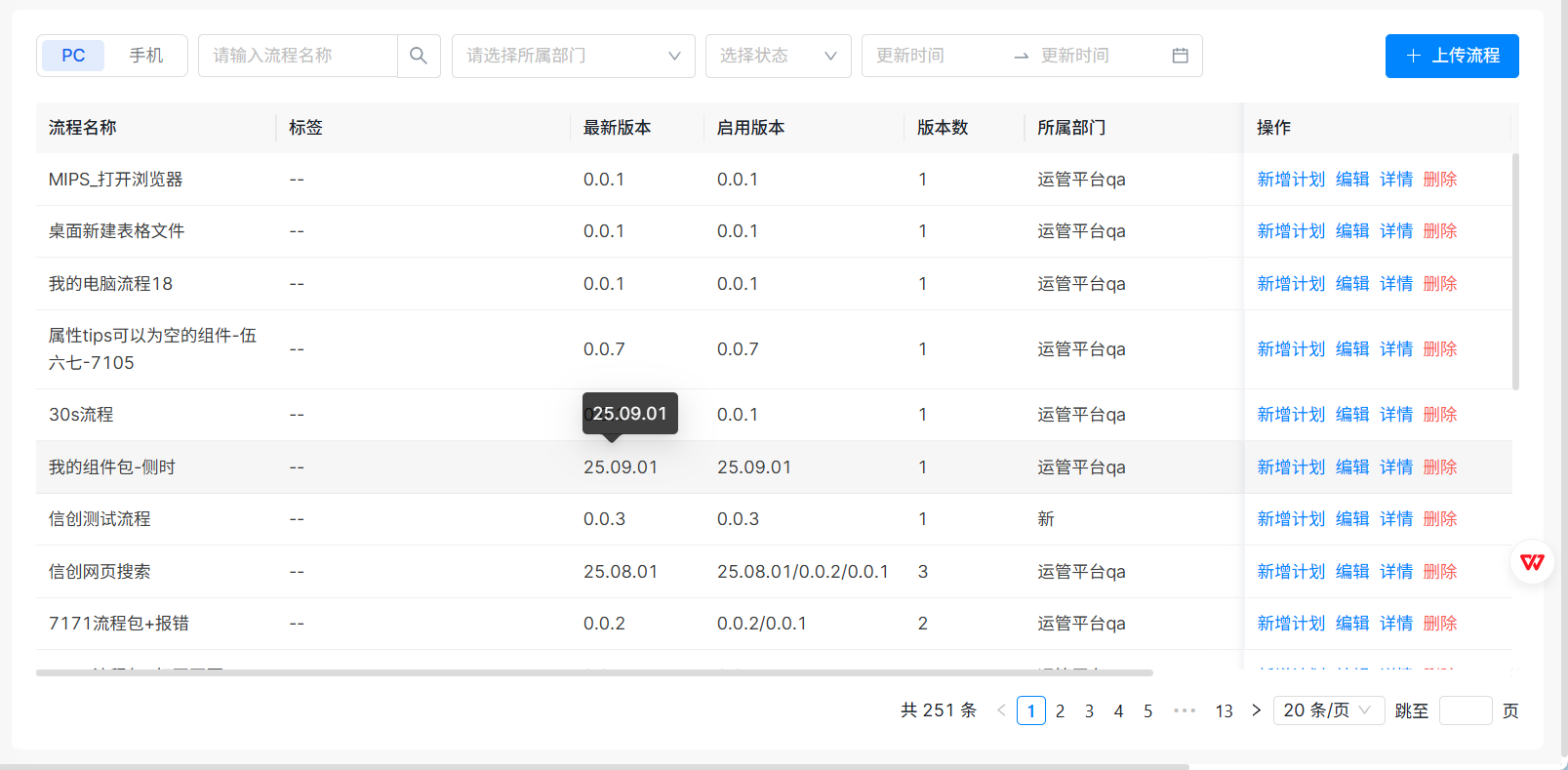
用户在实在 RPA 设计器发布的流程,可以在运营管理平台的【控制中心】-【流程管理】中进行查看和操作,同时也支持通过点击 [上传流程] 自行导入外部流程包。
一.流程包括:
支持展示流程PC端和手机端流程的相关信息,包含流程名称、版本、状态等信息。用户可以通过搜索和筛选,快速定位具体流程。
二.新增流程
点击列表右上角的 [上传流程] ,上传流程包文件(zip 格式),并选择需要使用该流程的部门。
三.新增计划
支持选择需要的流程建立计划,点击流程操作列表的 [新增计划] 可以直接选中当前流程建立新计划,或在【任务管理】-【任务计划】中新增计划选择需要的流程也可实现(具体操作详见【任务计划】新增计划)。
四.修改流程
点击操作栏中 [编辑],可针对流程修改其简介及所属部门,支持单选、多选,也可只选一个子部门。
五.查看流程详情
点击列表操作列的 [详情],可查看该流程的详情信息以及版本信息。针对不同的版本,用户可以进行启用/关闭、下载流程包、编辑和删除版本等操作。
六.启用/禁用流程包
启用/禁用流程版本:启用时,用户进行任务新增和编辑时,可以选择该流程进行调度,指派给机器人运行;禁用状后,则新增和编辑任务时选择流程,此流程包不在选择范围内。
七.下载流程包
流程包支持下载操作:点击 [下载] 图标可直接获取当前版本流程包。
八.查看流程图
点击查看流程图的图标,可以打开此流程的详细流程图,双击其中任一个流程块,可以查看此流程块的组件信息。需要注意的是,功能上线之前已经上传的流程包不支持查看流程图。
九.查看流程的任务列表
点击 [详情] 中的 [任务列表] 可以查看调用该流程的计划任务运行状况,包括运行日志、运行录屏,以及如果有流程入参也可以查看流程入参。其中若计划未开启日志、录屏,则不存在该部分数据。
十.删除流程
在流程列表进行 [删除] 操作,会删除这个流程下所有版本。若只想删除其中的某一个版本,需要进入到详情页面,选择要删除的版本,点击 [删除] 图标即可。
注意:已被任务使用的流程不支持删除;存在待运行的记录使用到此流程,此时也不支持删除。