白皮书下载
Excel内容循环
一、视频示例
二、功能说明
对Excel的行、列或区域进行循环操作。
三、属性说明
基础属性
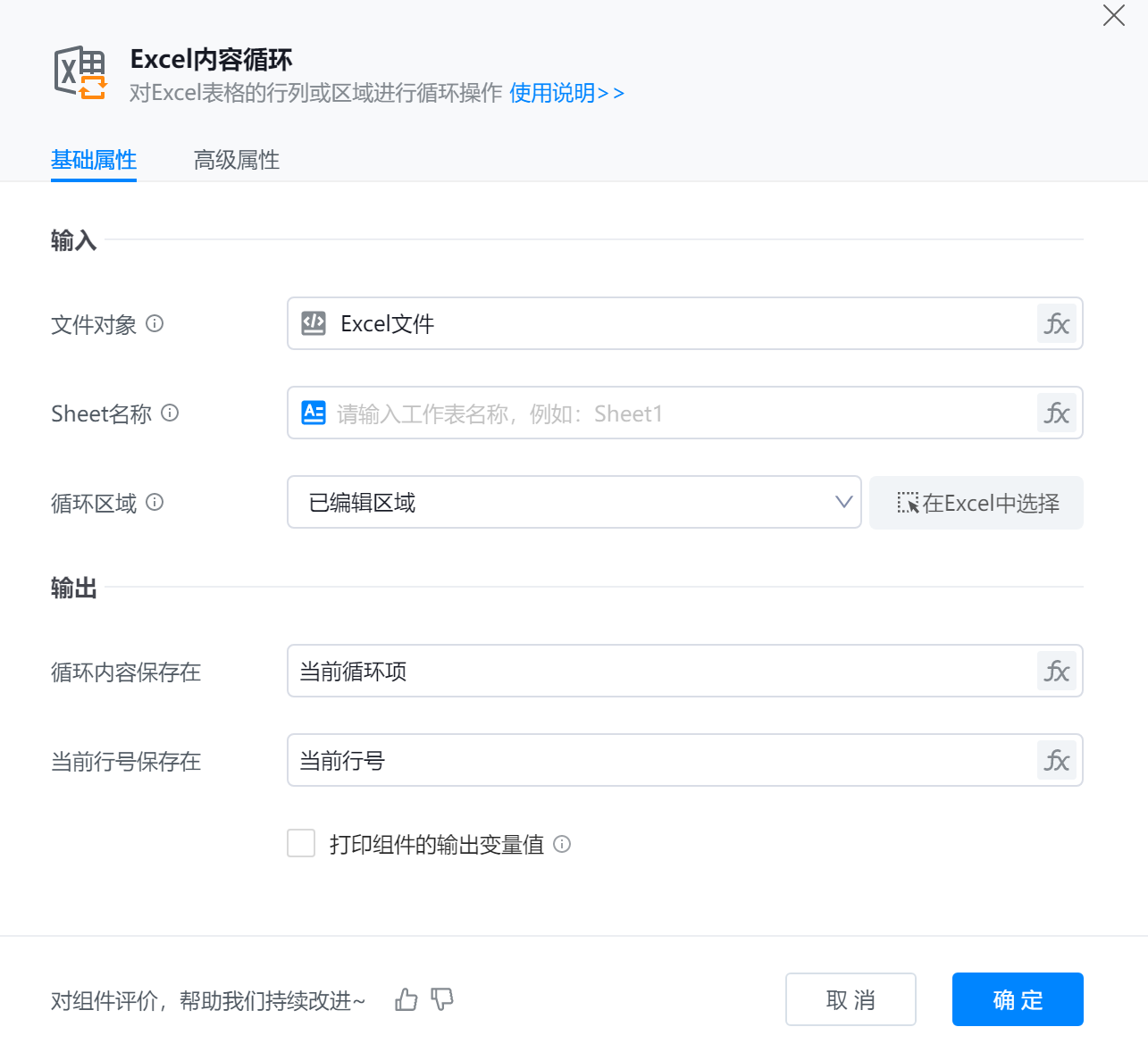
● 文件对象:指Excel工作簿的实例,通过该对象可以访问工作表中的数据,以便执行循环操作来遍历和处理每个单元格或行的数据。
● Sheet名称:指工作簿中某个特定工作表的名称,通过该名称可以标识和访问具体工作表,以便对其中的数据进行循环处理。
● 循环区域:可选择按行、列、区域,或已编辑的区域进行循环。
● 循环内容保存在:将循环的内容保存在一个变量内。
● 当前行号保存在:将当前循环的行号保存在一个变量内。
高级属性

● 读取格式:可选择原始值,显示值,保留类型。
四、常见问题
1. 组件无法识别Excel文件
● 可能原因:文件路径错误、文件被占用、文件格式不受支持(如.xlsx未安装相应驱动)。
● 解决方法:确认文件路径正确,关闭已打开的Excel文件,检查文件格式是否受支持。
2. Sheet名称填写错误导致循环失败
● 可能原因:Sheet名称拼写错误、Sheet不存在或已被删除。
● 解决方法:确认Sheet名称与Excel文件中完全一致,注意大小写和空格。
3. 循环区域选择“已编辑区域”但未循环到预期内容
● 可能原因:Excel中“已编辑区域”可能包含空白行或列,导致循环范围超出预期。
● 解决方法:手动指定循环区域(如A1:C3),或清理Excel中的空白行列。
4. 循环内容输出格式错误
● 可能原因:读取格式选择不当(如“显示值” vs “原始值”)。
● 解决方法:在“高级属性”中调整“读取格式”为“原始值(Value2)”或“显示值”。
5.循环过程中出现“越界”或“索引错误”
● 可能原因:循环区域超出实际数据范围,或Sheet中无数据。
● 解决方法:确认循环区域是否包含有效数据,检查Sheet是否为空。
6. 打印日志中显示“当前循环项”为空白或None
● 可能原因:所选区域无数据、读取格式错误、或变量未正确传递。
● 解决方法:检查Excel数据是否可见,确认变量名是否正确(如“当前循环项”)。
五、使用示例
执行逻辑
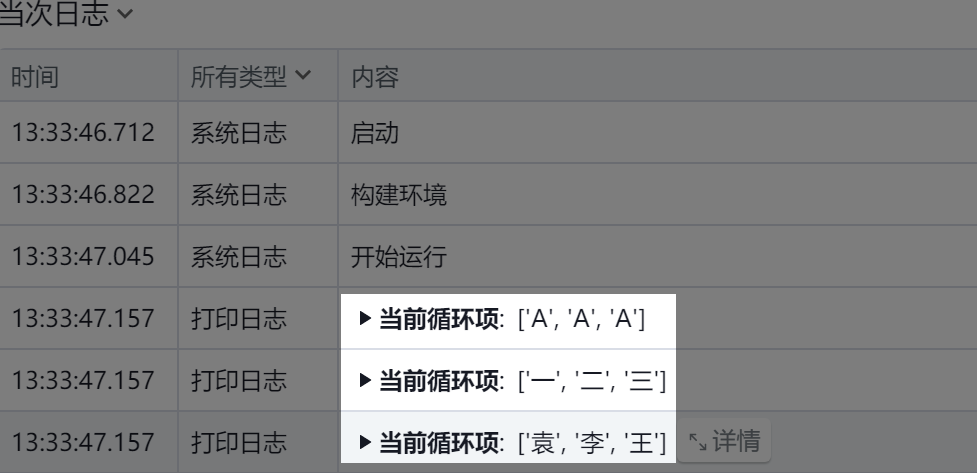
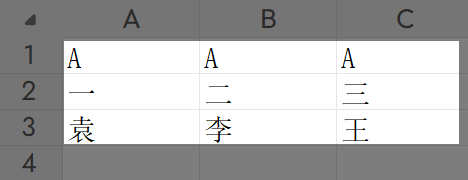
打开Excel,循环全部内容,然后将循环的内容进行输出输出。

输出结果
在输出区域打印“当前循环项:"['A', 'A', 'A']['一', '二', '三']['袁', '李', '王']“。