白皮书下载
添加数据表
一、功能描述
在指定多维表格中新建一张数据表,并可指定默认表格视图的名称。为满足飞书接口要求,若只传视图名,组件会自动创建首列文本字段「标题」;其余列请使用「添加字段」。
二、属性说明
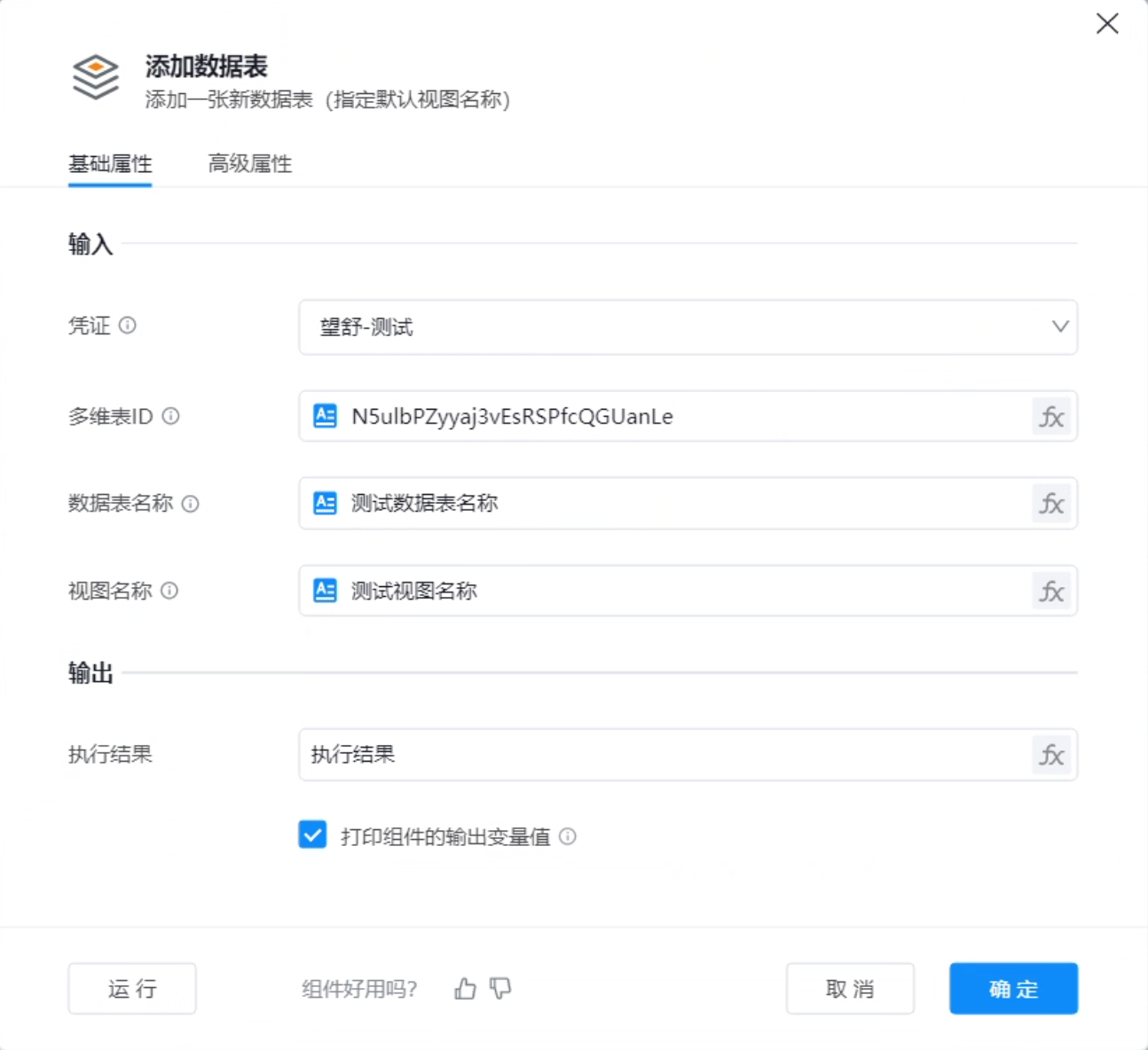
组件输入
凭证:组件中通过添加凭证配置的飞书应用凭证。
多维表ID:目标多维表格的唯一标识,可从多维表格 URL 中获取。
数据表名称:新建数据表的名称。名称首尾空格会被飞书去除;不可包含
/ \ ? * : [ ]等字符。视图名称(字符串,可选),默认
表格;即默认表格视图的显示名称(对应飞书default_view_name)。勿包含英文方括号[]。
组件输出
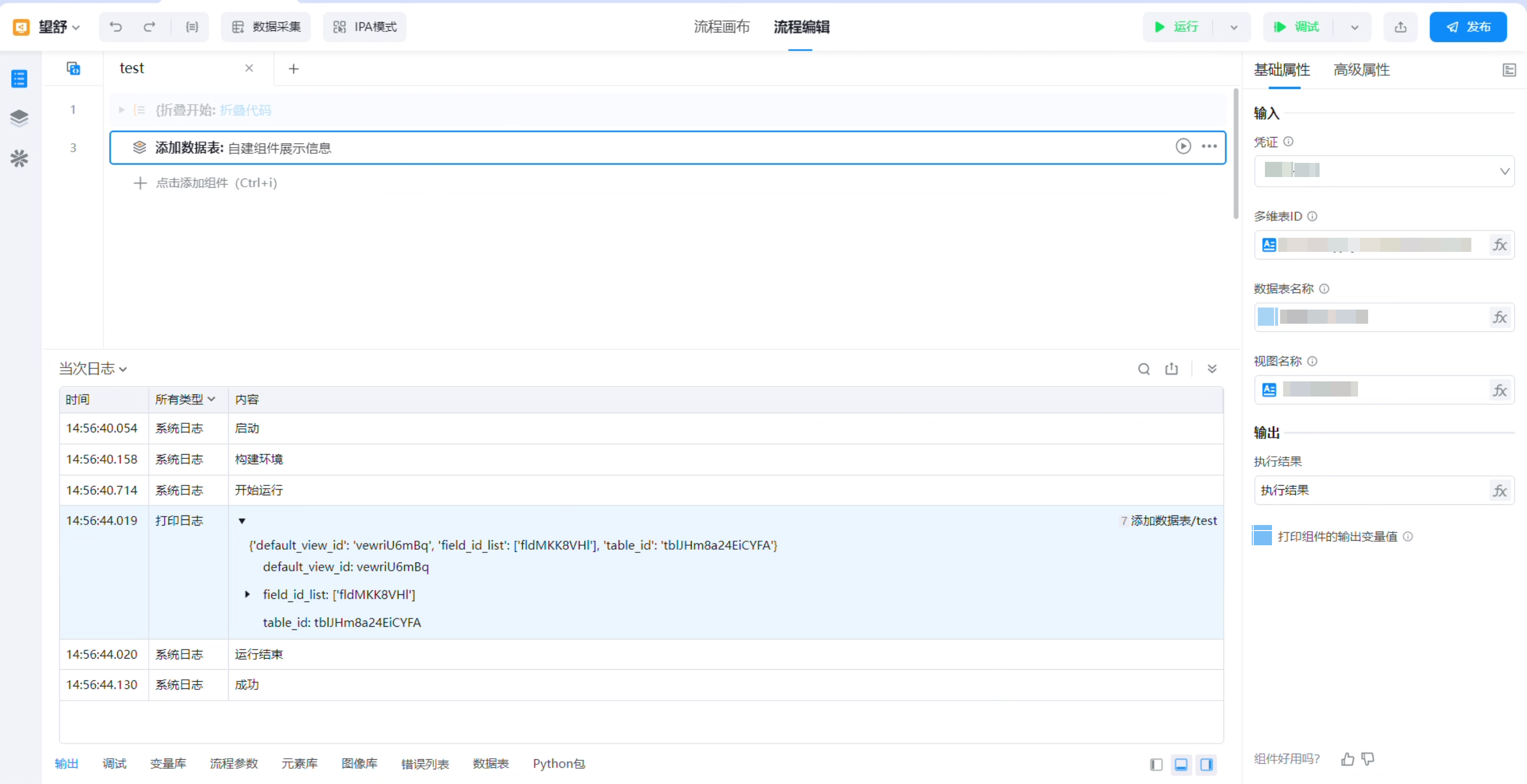
执行结果:字典;通常含
table_id、default_view_id、field_id_list(含自动创建的首列)等。
高级属性
错误继续执行:组件运行异常时,流程是否继续运行。
执行前延时(秒):运行组件前的延时时间。
执行后延时(秒):运行组件后的延时时间。
超时时间(秒):运行组件的超时时间限制。
三、使用实例
实例描述
新建一张名为「客户跟进」的数据表,默认视图名为「总览」。
前置环境
飞书开放平台 → 应用 → 权限管理:勾选 bitable:app,或 base:table:create(二选一)。保存后 发版。
把应用加进目标多维表格的 协作者(多维表格右上角「…」→「更多」→「添加文档应用」,建议可编辑或可管理);只开通权限、不加协作者会调用失败。若表格开了 高级权限,还要在高级权限里给应用对应能力。详见 如何为应用开通云文档权限。
流程编辑
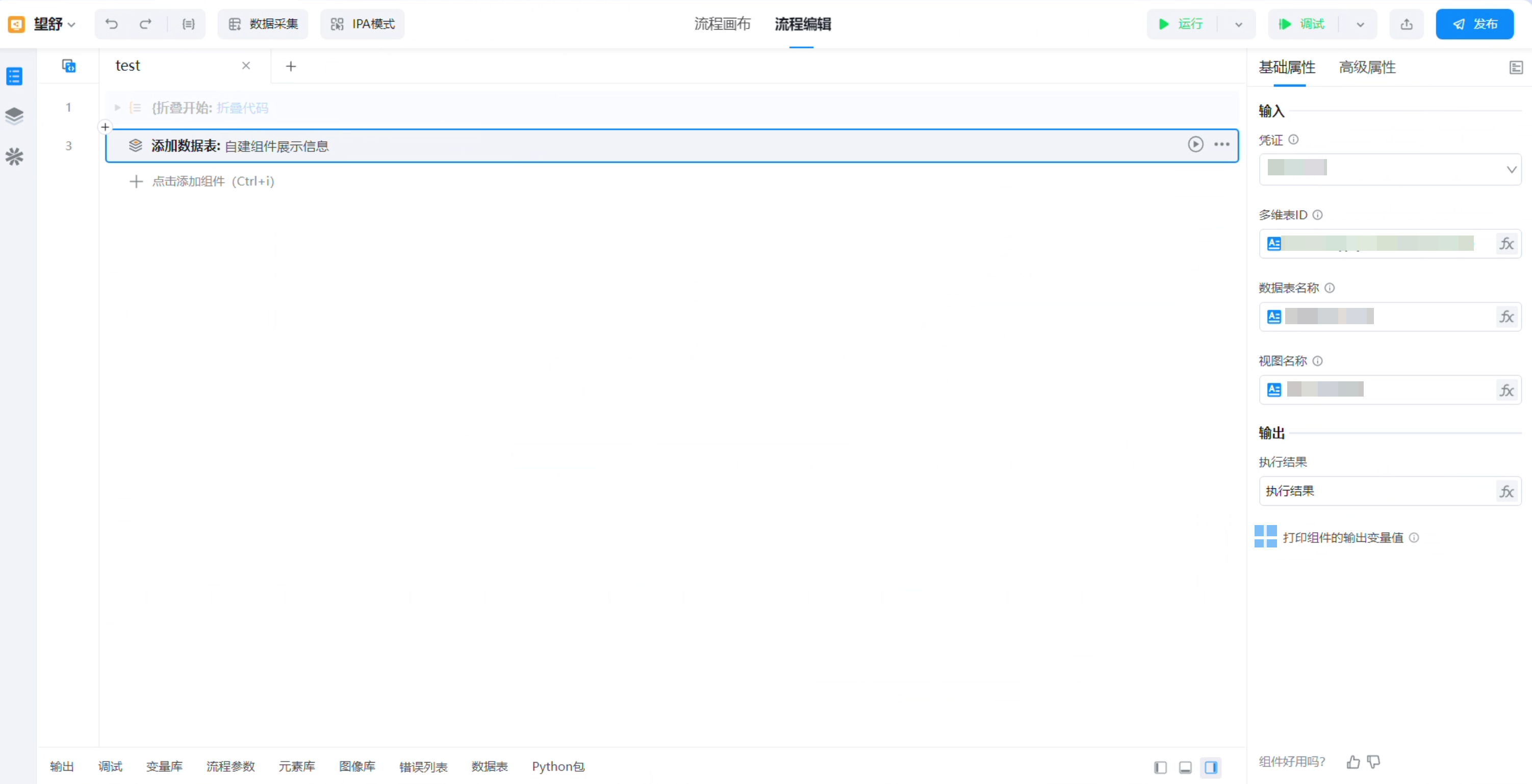
在流程中拖入本组件,按「组件输入」填写参数
运行结果
根据「组件输出」将返回值赋给变量,用于后续步骤或打印到日志查看。
四、常见问题
Q1、报错 1254001 WrongRequestBody
说明:飞书要求:若填写 default_view_name 则必须同时传 fields。本组件已在内部自动补首列「标题」,若仍报错请检查名称非法字符或升级组件版本。
Q2、建表后只有一列
说明:属预期行为;请继续使用「添加字段」增加列。