白皮书下载
实在智能Agent产品白皮书(7.2.0).pdf
插入图片
发刊日期:
2025/11/26
编辑团队:
实在学院
一、视频示例
二、功能说明
在Excel文件中插入一张图片,可指定大小和位置。
三、属性说明
高级属性
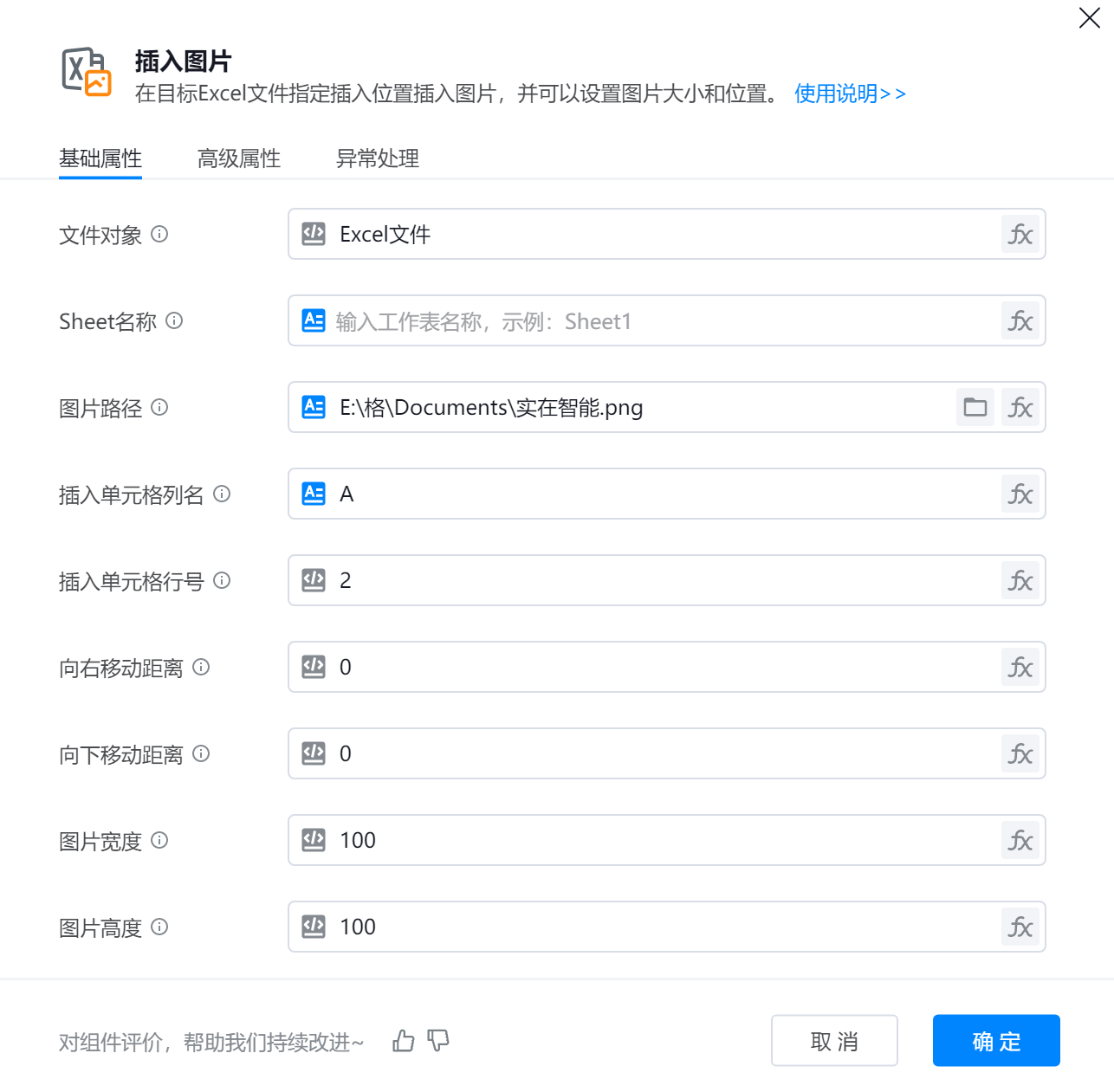
● 文件对象:已打开的Excel工作簿对象变量,可以从变量库中选取。一般为上一操作返回的Excel对象变量。
● Sheet名称:待操作的Sheet表的名称。如”Sheet1“。
● 图片路径:选择电脑上的一个图片文件地址。
● 插入单元格行号:待插入图片的单元格行号。
● 插入单元格列名:待插入图片的单元格列名。
● 向右移动距离:待插入的图片距离单元格左侧边缘的距离。
● 向下移动距离:待插入的图片距离单元格上侧边缘的距离。
● 图片宽度:图片显示的宽度。
● 图片高度:图片显示的高度。
高级属性

● 执行前延时(秒):流程开始执行预设任务前,特意设置的一段等待时间,目的是预留缓冲(如等待前置条件就绪、避免操作冲突)。
● 执行后延时(秒):指流程完成指令动作后,出现预期外的时间延迟,比如机器人完成抓取后延时。
异常处理
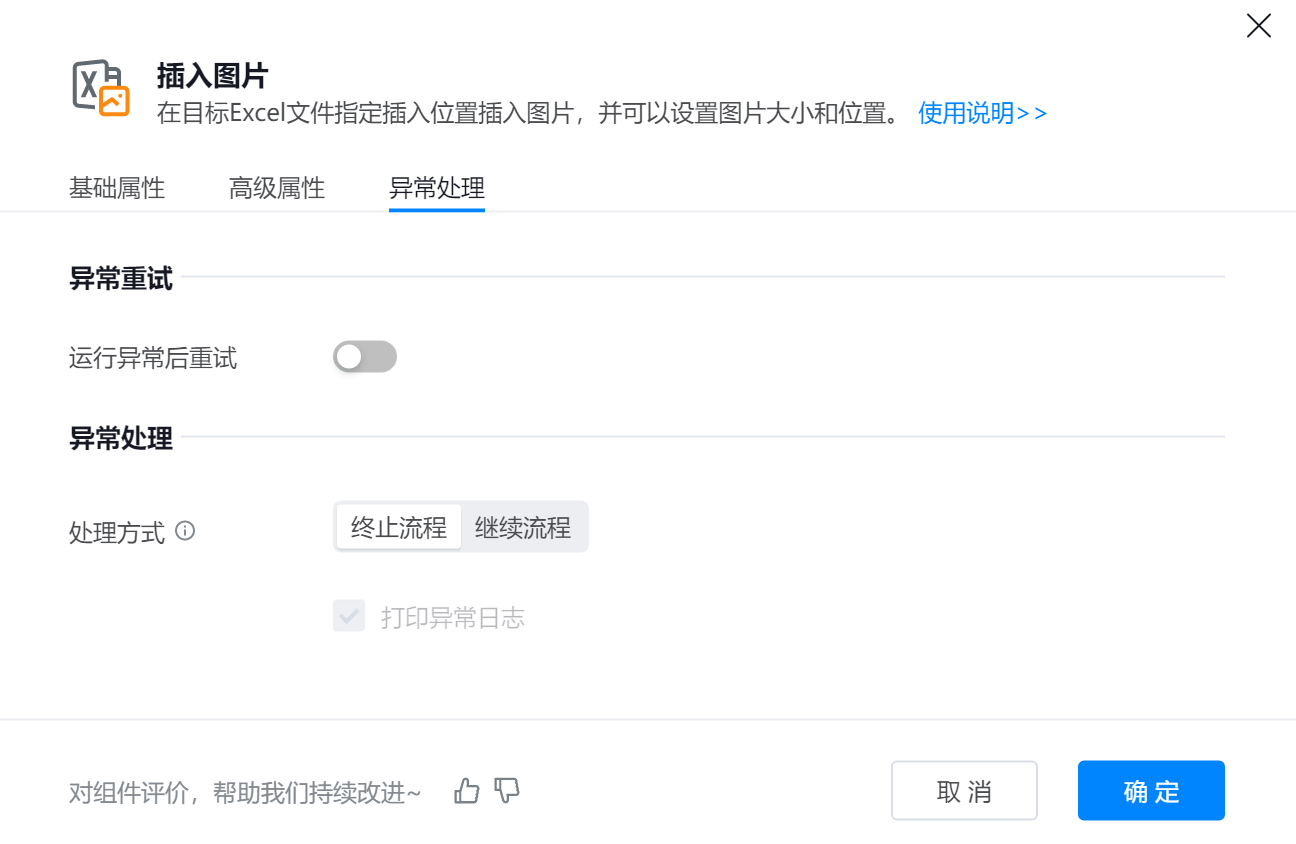
● 异常重试:当流程运行过程中发生异常时,可根据实际需求配置是否启用重试逻辑。
● 异常处理:处理方式分为终止流程和继续流程。
- 终止流程:彻底停止当前正在进行的步骤或任务,后续相关操作不再执行。
- 继续流程:暂停或中断后,恢复当前步骤或任务,按原有逻辑或调整后继续进行。
四、使用示例
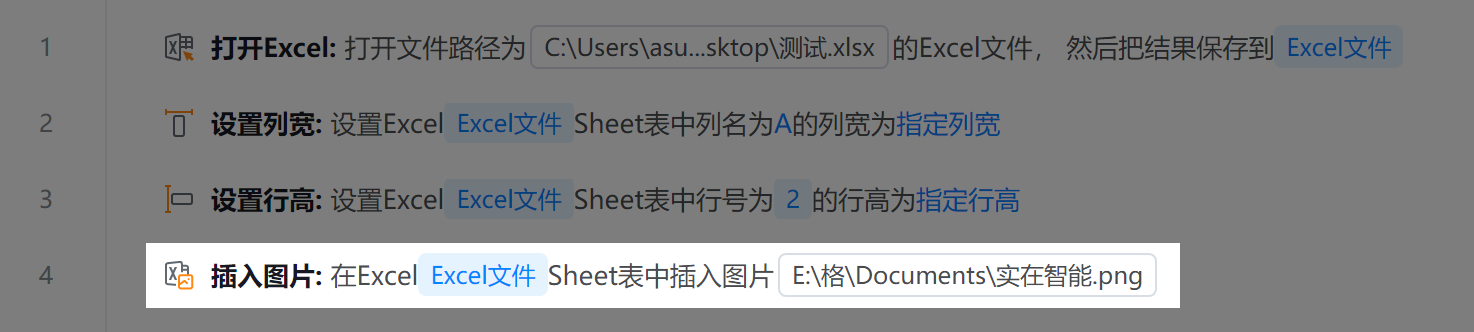
执行逻辑
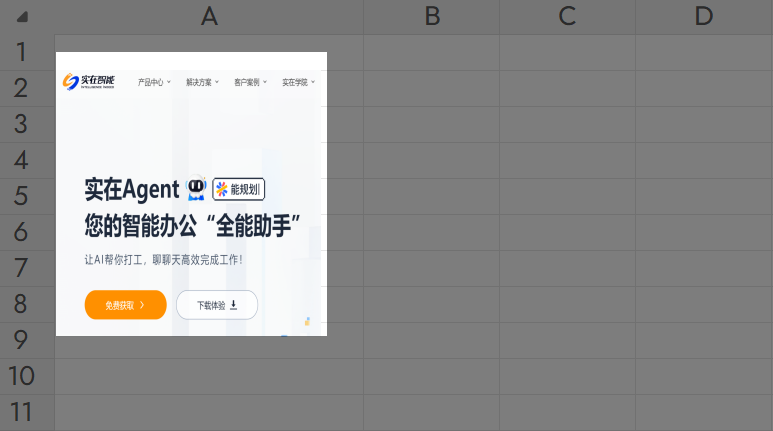
打开Excel文件,在Sheet1中A列2行中插入图片。
输出结果
成功在Sheet1中A列2行中插入图片。