白皮书下载
打开网页
一、视频示例
二、功能说明
通过指定浏览器打开所输入的网页。
三、属性说明
基础属性
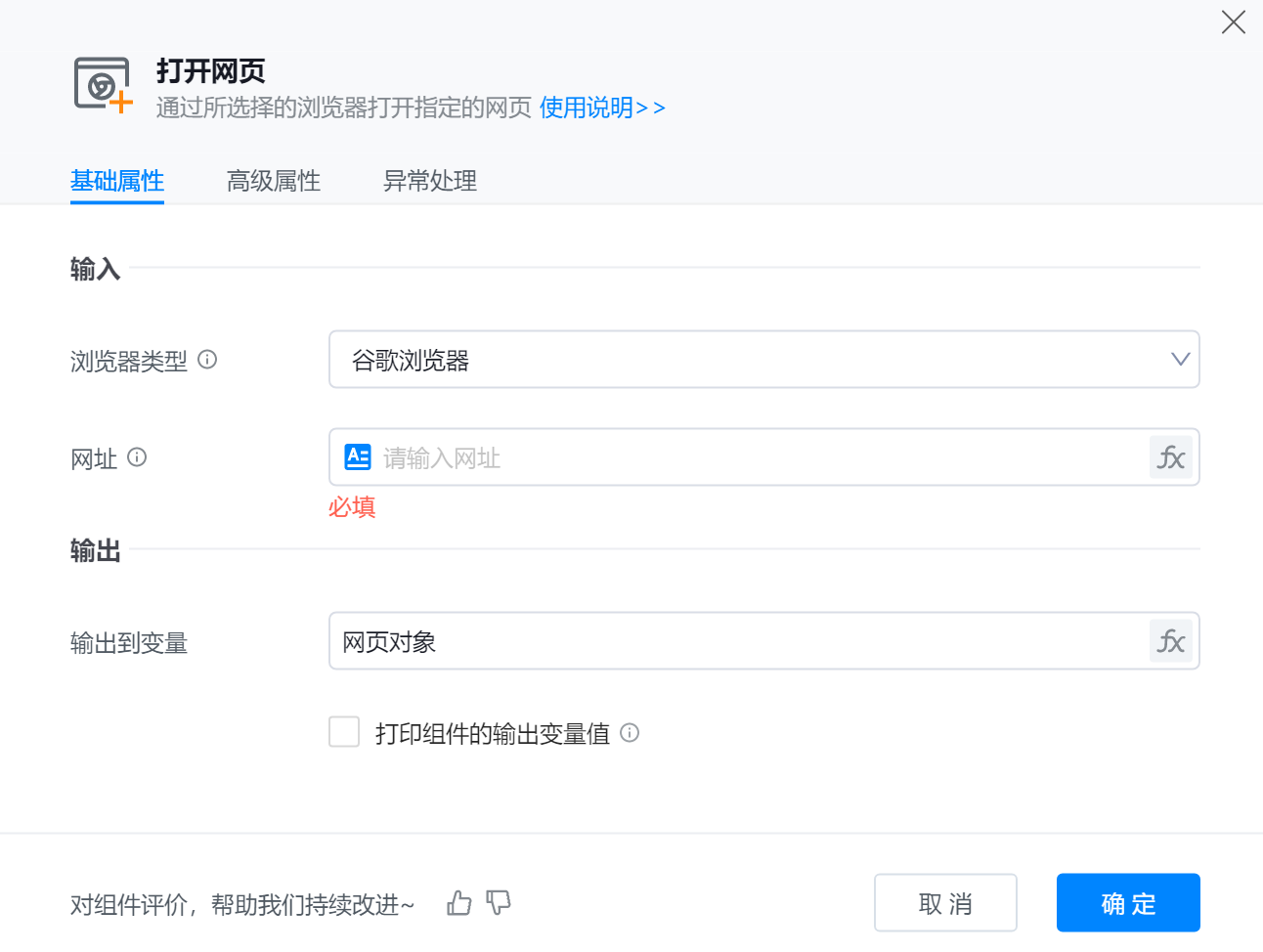
● 浏览器类型:选择需打开的浏览器类型。在下拉菜单可选:谷歌浏览器,IE浏览器,火狐浏览器、章鱼浏览器(beta)、Edge浏览器、360安全浏览器、搜狗浏览器、紫鸟浏览器等。
● 网址:输入需打开的网站地址,或选择字符串类型变量。
● 输出到变量:将网址等信息存为网页对象类型变量。
高级属性
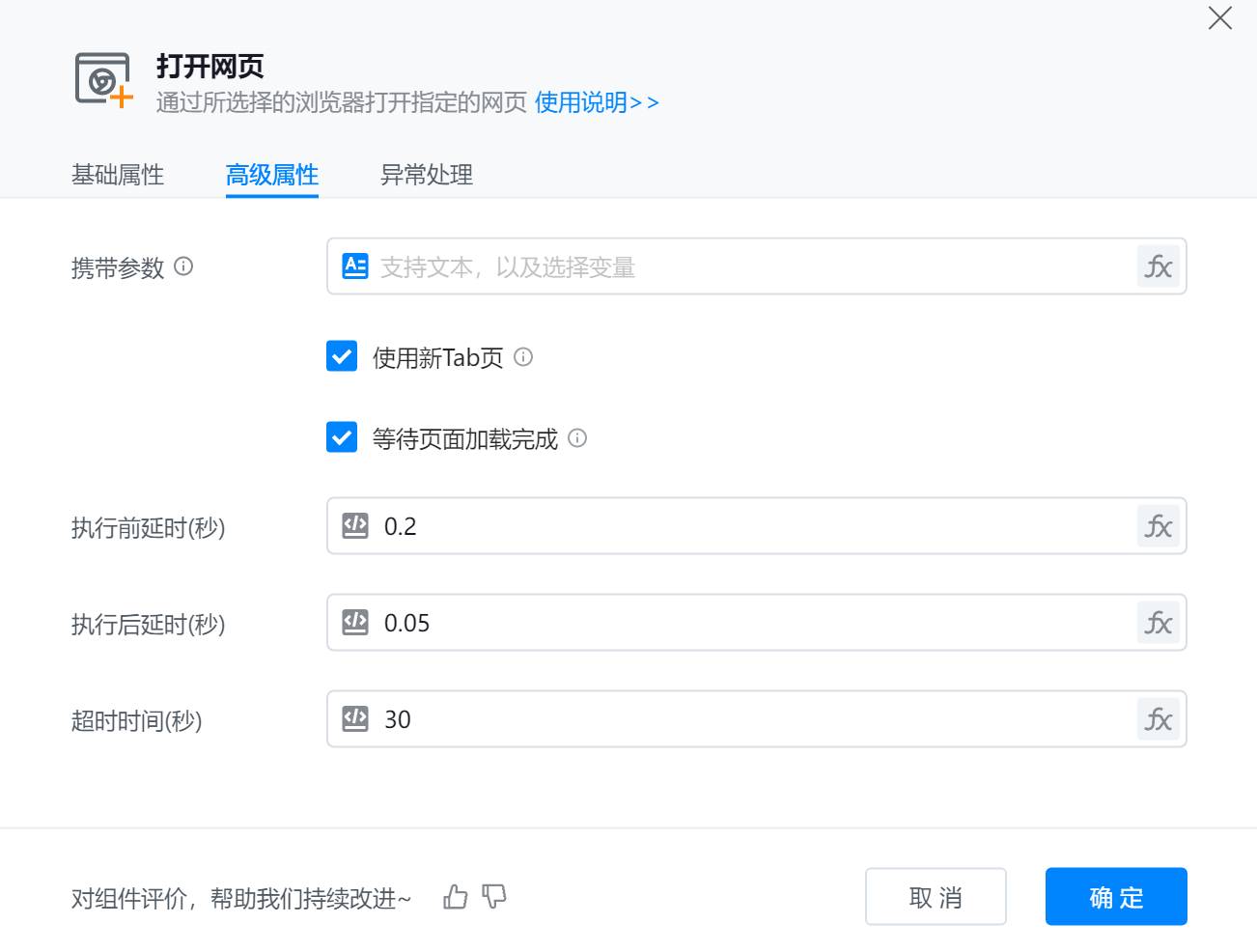
● 携带参数:在命令行中输入的参数,用来控制浏览器的行为或功能。不同的浏览器支持的启动命令可能有所不同,常见几种参数如下:
| 携带参数值 | 说明 |
| --incognito或 --private |
让浏览器直接以隐身模式或私密模式无痕启动,不会保存浏览历史或缓存。 注意: 请提前将浏览器中“实在智能RPA插件”详情设置为"在无痕模式下启用" (操作详见下方【常见问题与解决方法-Q4】) |
| --kiosk | 启用 kiosk 模式,一种类似于全屏的浏览模式,隐藏了地址栏和工具栏。 |
| --lang | 使用指定的语言启动浏览器,例如 --lang=zh-CN 表示使用中文。 |
| --user-data-dir | 指定用户数据的路径,可以用来创建多个独立的浏览器配置文件。 |
| --proxy-server | 使用给定的代理服务器,例如 --proxy-server=127.0.0.1:8080 表示使用本地的 8080 端口作为代理。 |
| --disable-web-security | 不遵守同源策略,允许跨域请求。 |
| --disk-cache-dir | 指定缓存的路径,可以用来改变缓存的位置或大小。 |
● 执行前延时(秒):流程开始执行预设任务前,特意设置的一段等待时间,目的是预留缓冲(如等待前置条件就绪、避免操作冲突)。
● 执行后延时(秒):指流程完成指令动作后,出现预期外的时间延迟,比如机器人完成抓取后延时。
● 超时时间 (秒):执行某个流程时,等待响应所能容忍的最大时间限制。
异常处理
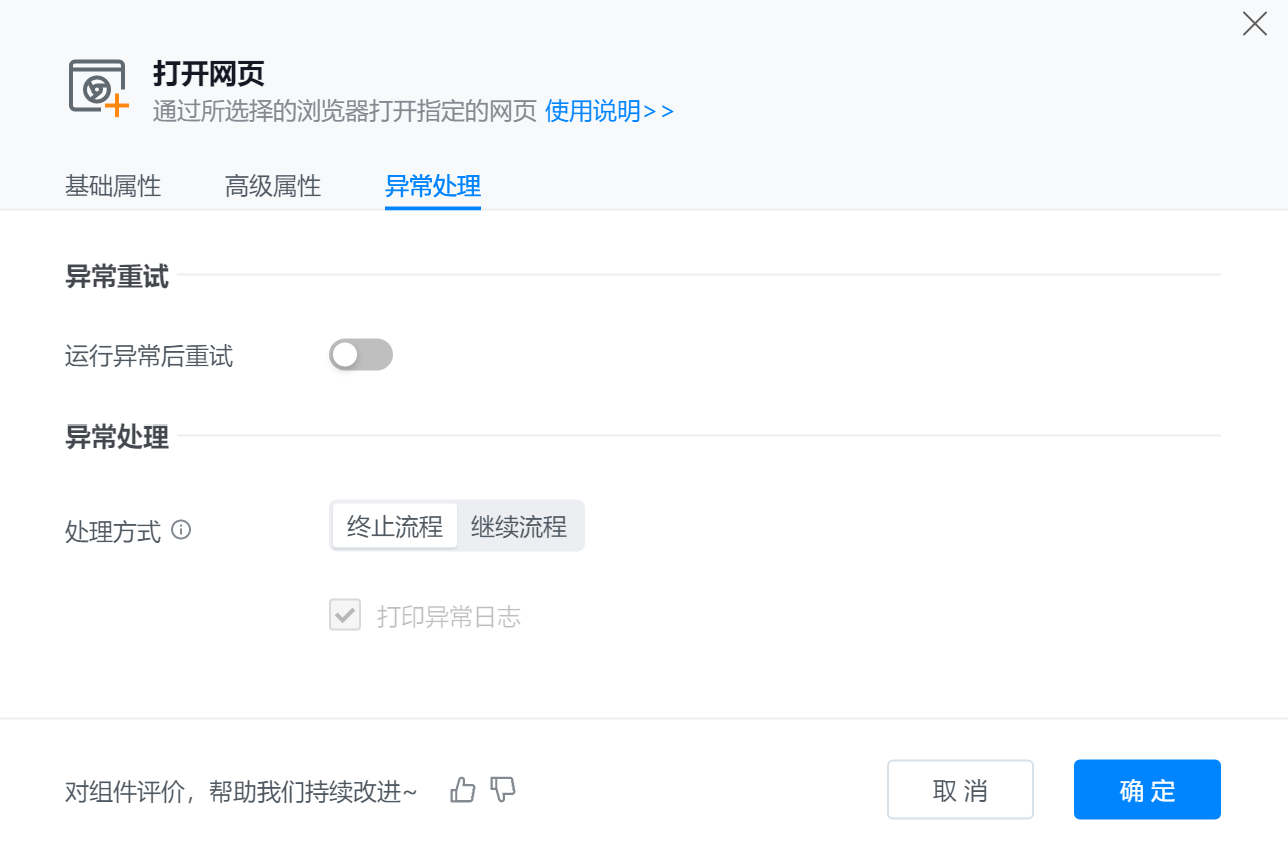
● 异常重试 :当流程运行过程中发生异常时,可根据实际需求配置是否启用重试逻辑。
● 异常处理 :处理方式分为终止流程和继续流程。
- 终止流程 :彻底停止当前正在进行的步骤或任务,后续相关操作不再执行。
- 继续流程 :暂停或中断后,恢复当前步骤或任务,按原有逻辑或调整后继续进行。
四、使用示例
执行逻辑
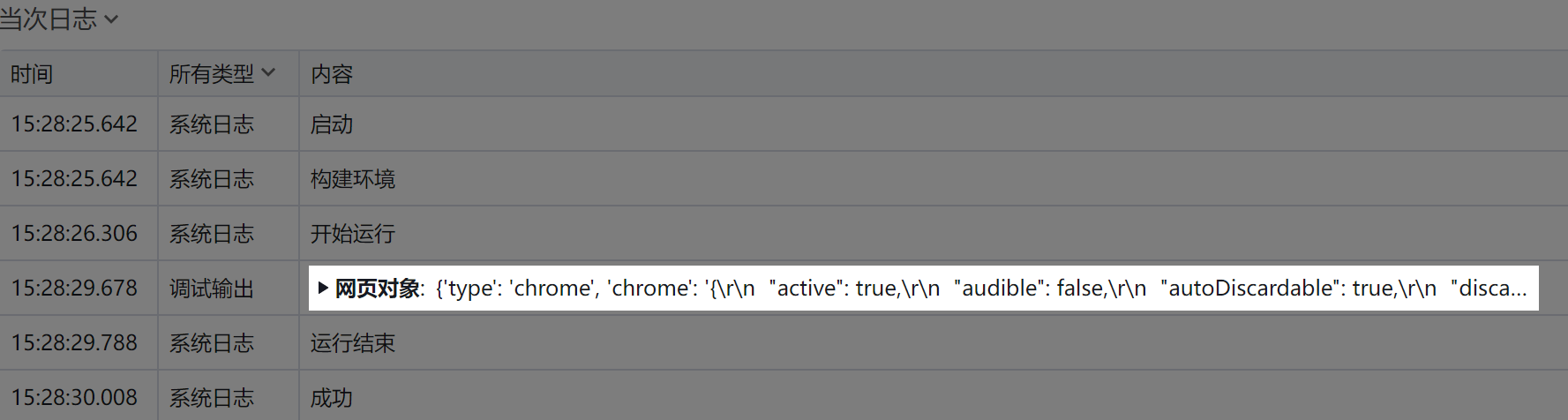
在谷歌浏览器中打开百度。

输出结果
成功打开在谷歌浏览器中打开百度。
五、常见问题与解决办法
Q1:运行报错:[400061009][启动新的浏览器]创建失败。
A1:安装相应的浏览器后重试。
Q2:运行报错:[403061996][打开网页]检测到未启用【实在智能 IPA 插件】,请在对应浏览器的【扩展中心】中启用此插件。
A2:检查所选择的浏览器是否已安装相应插件,并确保在浏览器的【设置】>【扩展程序】中,此插件已启用。

Q3:运行超时:操作等待超时,请增加属性中的“超时时间”后重试,或联系运营人员。
A3:在组件的属性框中,点击高级属性,增加超时时间。

Q4:使用浏览器“无痕模式”或“private模式”访问时,元素识别错误或不精准。
A4:请在对应浏览器的【设置】>【扩展程序】>【实在智能RPA插件】>【详情】中,点击开启“在无痕模式下启用”


Q5:进程未成功启动。
A5:打开计算机【任务管理器】,检查进程列表中是否包含“II.RPA.NativeMessagingHost.exe”的进程。如该进程不存在,需关闭浏览器,并重新运行该组件。