白皮书下载
实在智能Agent产品白皮书(7.2.0).pdf
设置Excel表格样式
发刊日期:
2025/11/28
编辑团队:
实在学院
一、功能说明
设置Excel表格(超级表、PQ表)样式,包含是否显示标题行、筛选按钮等。
使用此组件,流程中“打开Excel”、“新建Excel”组件必须勾选“使用软件”属性。
二、属性说明
基础属性
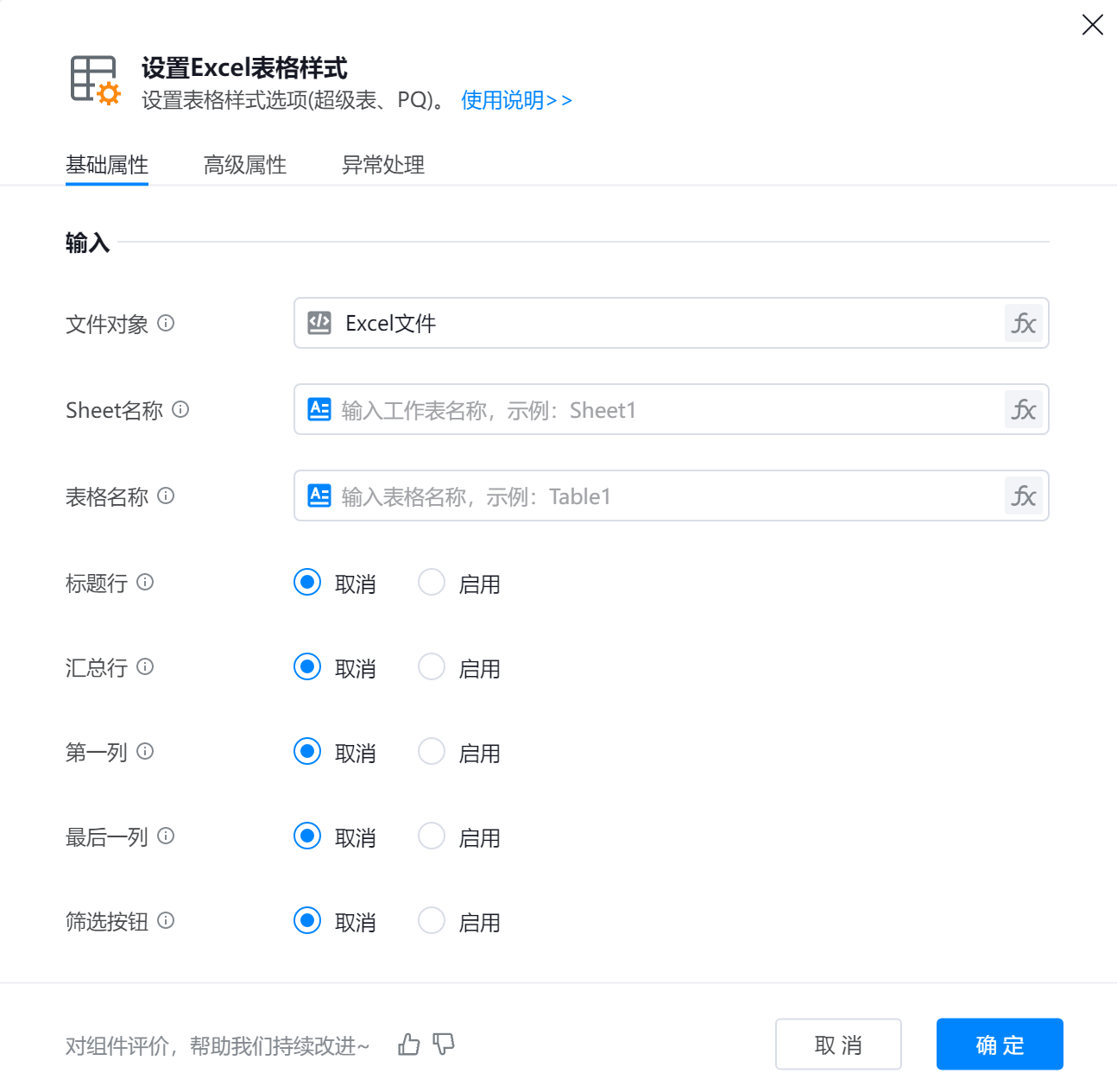
- 文件对象:已打开的Excel对象,可以从变量库中选取。一般为打开Excel、新建Excel等组件返回的Excel对象变量。
- Sheet名称:工作表名称,支持字符串类型变量,为空时默认激活当前Sheet。
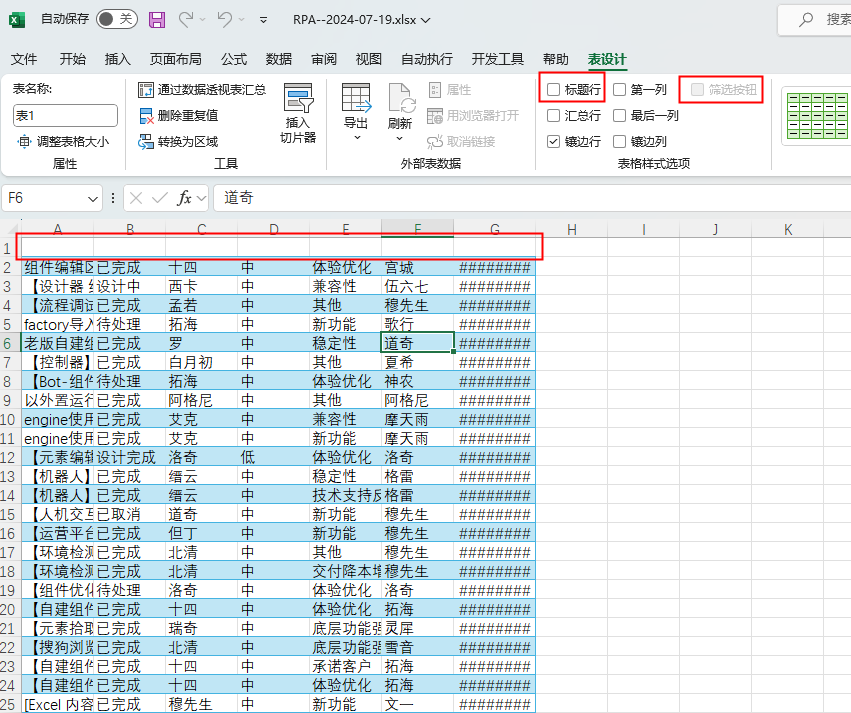
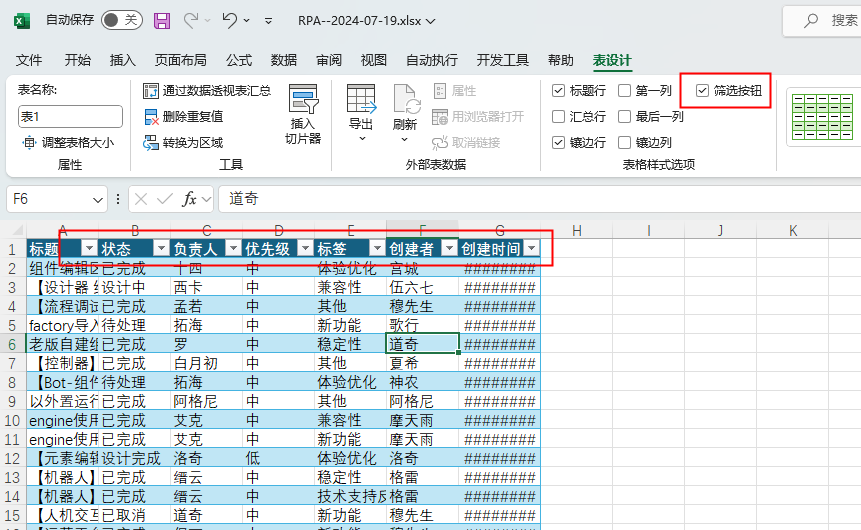
- 表格名称:选中表,点击“表设计”菜单,左上角会展示表名称。必填,支持字符串类型变量。
- 标题行:是否显示表格的标题行。
- 汇总行:是否显示表格的汇总行。
- 第一列:是否将第一列加粗显示。
- 最后一列:是否将最后一列加粗显示。
- 筛选按钮:是否显示筛选按钮。
- 保存文件:是否在操作执行完成后,保存修改后的Excel文件。一般等最后一步操作时勾选此项,可以保证处理效率最高。当然为了保证即使流程执行出错了,前面操作也不丢失,可以选择每一步操作都进行保存。
高级属性
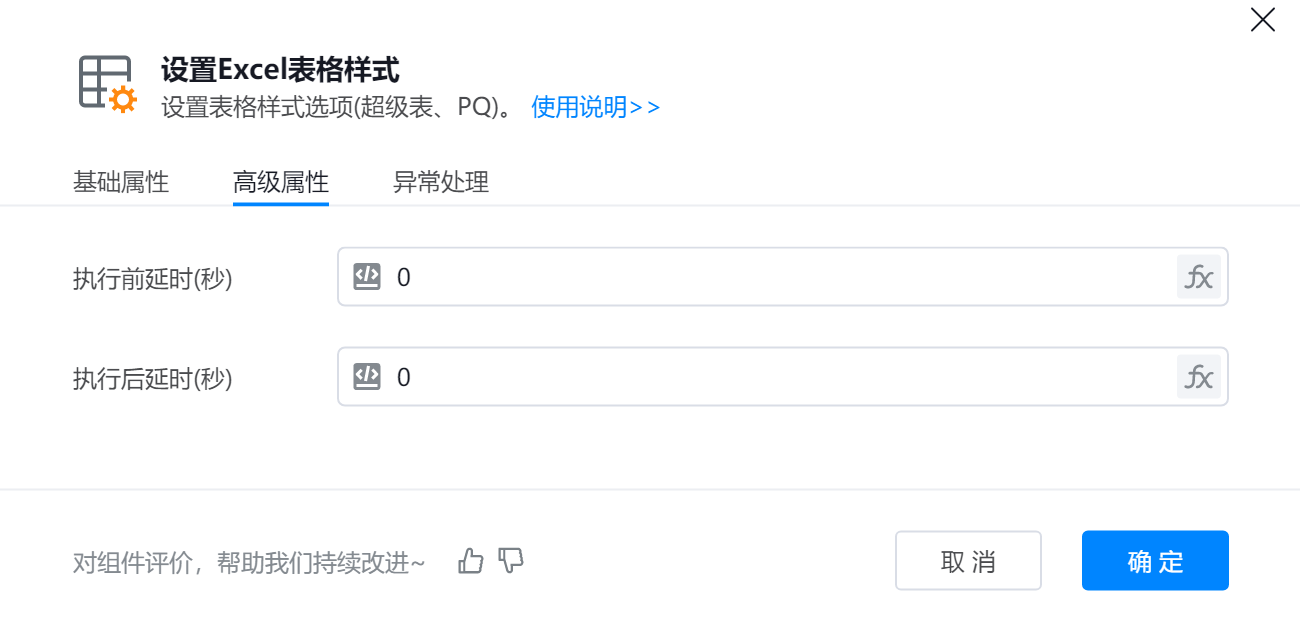
● 执行前延时(秒):流程开始执行预设任务前,特意设置的一段等待时间,目的是预留缓冲(如等待前置条件就绪、避免操作冲突)。
● 执行后延时(秒):指流程完成指令动作后,出现预期外的时间延迟,比如机器人完成抓取后延时。
异常处理

● 异常处理:处理方式分为终止流程和继续流程。
- 终止流程:彻底停止当前正在进行的步骤或任务,后续相关操作不再执行。
- 继续流程:暂停或中断后,恢复当前步骤或任务,按原有逻辑或调整后继续进行。
四、使用示例
执行逻辑

-
- 使用【打开Excel】打开指定Excel文件;
- 使用【设置Excel表格样式】将表格的标题行、筛选按钮隐藏。
- 运行流程,查看Excel文件表格样式。
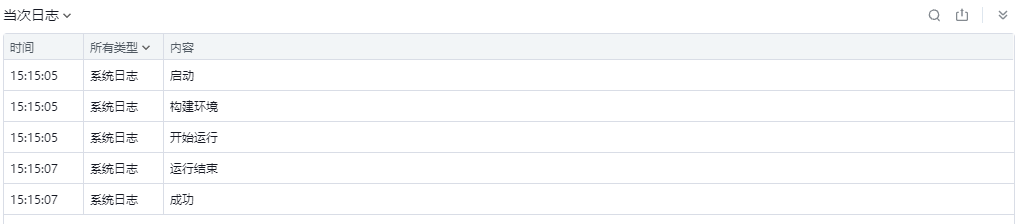
- 输出结果